Cynoia team
Comprendre votre Espace de Travail
Écrit par : Cynoia team
Votre espace de travail est l’endroit central où votre équipe collabore dans Cynoia.
Il regroupe tous vos projets, conversations, notes et outils partagés.
Ce guide vous aide à comprendre rapidement comment l’espace de travail est structuré et comment y naviguer.
Vue d’ensemble de l’espace de travail
Lorsque vous rejoignez un espace de travail, vous voyez une barre latérale gauche et une zone de contenu principale.
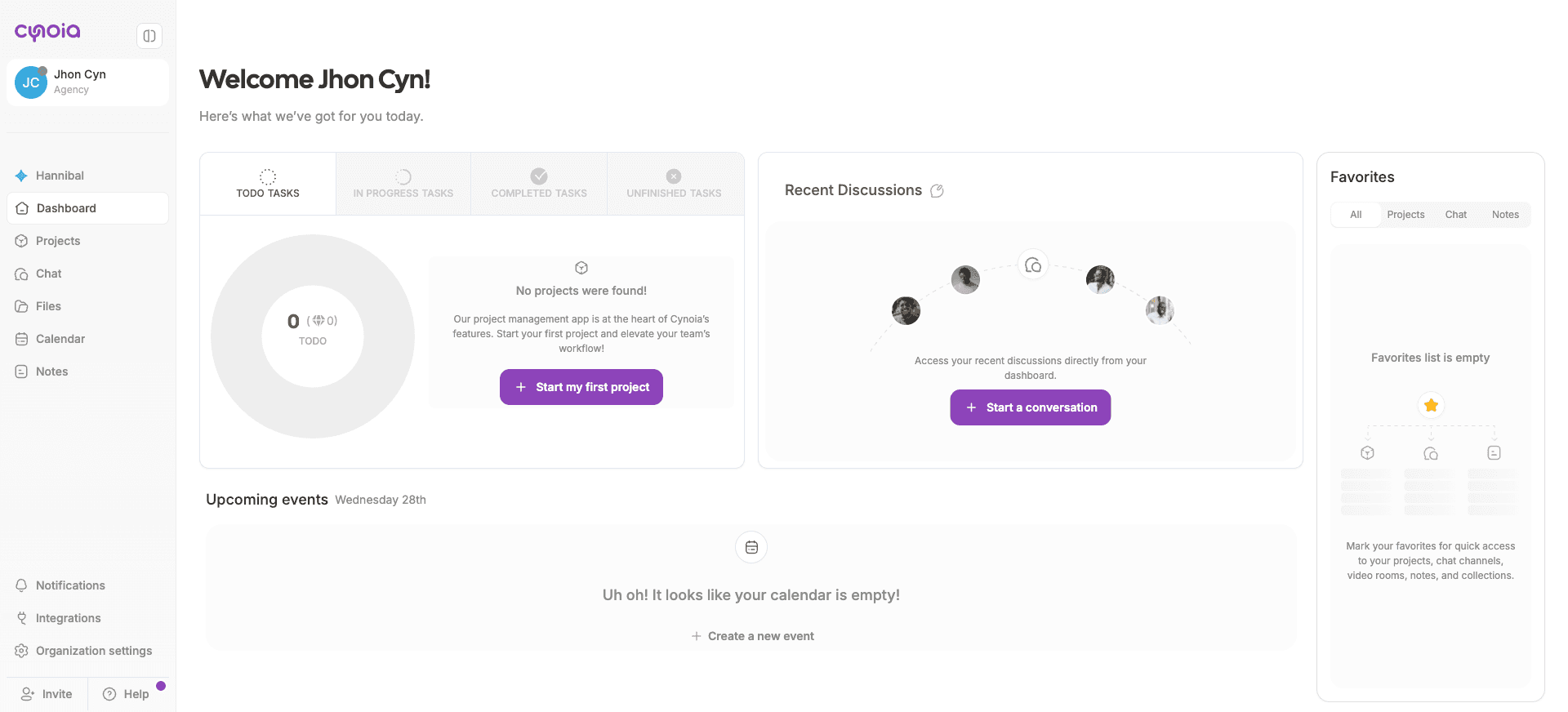
La barre latérale
La barre latérale vous donne accès à toutes les applications principales et aux fonctionnalités au niveau de l’espace de travail.
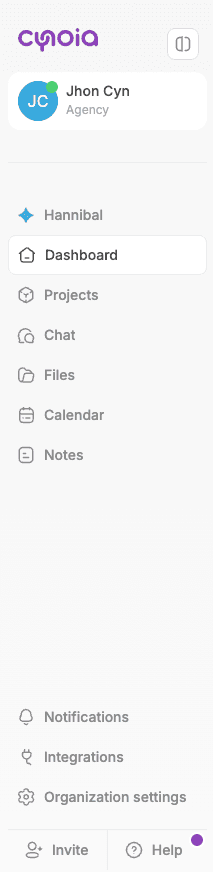
Les sections de la barre latérale incluent :
Tableau de bord - Vue d’ensemble et mises à jour de l’espace de travail
Projets - Gestion des tâches et planification
Chat - Conversations et canaux d’équipe
Fichiers - Fichiers partagés dans l’espace de travail
Calendrier - Tâches et événements avec des dates
Notes - Documentation et base de connaissances
En bas de la barre latérale :
Notifications
Intégrations
Paramètres de l’organisation (si autorisé)
Aide & support
Changer d’espace de travail
Si vous appartenez à plusieurs organisations, vous pouvez changer d’espace de travail à tout moment.
Comment changer :
Cliquez sur votre avatar de profil
Sélectionnez l’espace de travail auquel vous souhaitez accéder
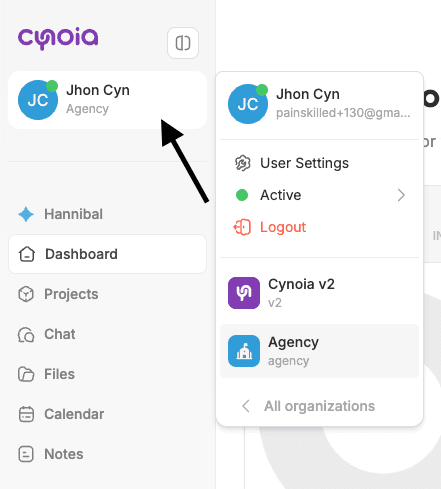
Chaque espace de travail est totalement indépendant, avec ses propres membres, projets et permissions.
La zone de contenu principale
La zone de contenu principale se met à jour selon ce que vous ouvrez depuis la barre latérale.
Exemples :
Les projets affichent des tableaux, des listes, des chronologies ou des calendriers
Le chat affiche les canaux et conversations
Les notes affichent les collections et documents
Applications de l’espace de travail en un coup d’œil
Projets
Les projets sont l’endroit où le travail est planifié et exécuté.
Vous pouvez :
Créer et assigner des tâches
Suivre l’avancement
Utiliser différentes vues (Kanban, Liste, Gantt, Sprint)
Automatiser les workflows
Chat
Le chat permet de relier les conversations au travail.
Vous pouvez :
Rejoindre des canaux
Envoyer des messages directs
Partager des fichiers
Envoyer des messages vocaux
Interagir avec les messages (réagir, répondre, transférer, épingler)
Rechercher des messages
Mentionner quelqu’un
Appeler quelqu’un
Créer des salles d’appel pour organiser une réunion
Notes
Les notes vous aident à organiser les connaissances et la documentation.
Vous pouvez :
Créer des collections et des pages
Partager des notes en interne ou en externe
Contrôler l’accès par collection
Calendrier
Le calendrier affiche les tâches et événements dans le temps.
Vous pouvez :
Voir les échéances à venir
Suivre le travail planifié
Afficher les tâches par date
Intégrer des calendriers tiers
Fichiers
Vous pouvez :
Créer des dossiers et importer des fichiers
Gérer les permissions des fichiers et dossiers
Les partager en interne et en externe
Les fichiers sont également collectés automatiquement depuis :
Les tâches
Les messages de chat
Accès & visibilité
Ce que vous voyez dans l’espace de travail dépend de :
Votre rôle global
Vos permissions sur des projets, chats ou notes spécifiques
Vous pouvez :
Accéder à toutes les ressources publiques
Voir uniquement les ressources privées auxquelles vous avez été invité
Cela garantit un bon équilibre entre collaboration et contrôle.
Personnaliser votre expérience
Vous pouvez :
Mettre en favori les projets importants
Ajuster les paramètres de notification
Rejoindre ou quitter des projets publics
Personnaliser votre workflow sans affecter les autres
Vous êtes prêt 🎉
Vous savez désormais :
Naviguer dans l’espace de travail
Comprendre les applications principales
Où se déroule la collaboration
Suite : Projets
Les projets sont la base du travail dans Cynoia.
Ils aident les équipes à organiser les tâches, les échéances et la collaboration en un seul endroit.
👉 Section suivante : Créer et gérer des projets