Cynoia team
Rôles et Permissions
Écrit par : Cynoia team
Rôles & Accès
Dans Cynoia, les rôles définissent ce que chaque membre de l’équipe peut voir et faire dans un espace de travail, les projets et les applications.
Les rôles aident les équipes à collaborer en toute sécurité tout en conservant le bon niveau de contrôle.
Rôles disponibles
Cynoia propose plusieurs rôles par défaut. Chaque rôle inclut des permissions prédéfinies.
Note : Les modérateurs ont un accès complet à tout.
Modérateur
Les modérateurs ont un contrôle total sur l’espace de travail et toutes ses fonctionnalités.
Ils peuvent :
Gérer les paramètres de l’espace de travail
Inviter et retirer des membres
Attribuer et modifier des rôles
Créer, modifier et supprimer des projets
Gérer les tâches, automatisations, budgets et paramètres
Accéder à toutes les applications (Projets, Chat, Notes, Calendrier, etc.)
Ce rôle est idéal pour :
Les propriétaires d’espace de travail
Les responsables d’équipe
Les administrateurs
Éditeur
Les éditeurs peuvent travailler activement sur les projets et collaborer avec l’équipe, mais ne peuvent pas gérer les paramètres au niveau de l’espace de travail.
Les éditeurs peuvent :
Créer et gérer des projets
Créer, modifier et supprimer des tâches
Mettre à jour le statut, la priorité, les labels, les points et les dates des tâches
Commenter les tâches et collaborer avec l’équipe
Utiliser des vues comme Kanban, Liste, Calendrier, Gantt et Sprint
Créer des salons de chat et participer aux discussions
Créer et gérer des notes et des dossiers
Les éditeurs ne peuvent pas :
Gérer les rôles ou permissions de l’espace de travail
Supprimer l’espace de travail
Gérer les abonnements
Lecteur
Les lecteurs ont un accès limité, principalement axé sur la visibilité et l’interaction de base.
Les lecteurs peuvent :
Voir les projets et les tâches
Mettre à jour les tâches qui leur sont assignées
Commenter les tâches auxquelles ils participent
Parcourir les canaux de chat et lire les messages
Voir les notes auxquelles ils ont accès
Les lecteurs ne peuvent pas :
Créer des tâches (sauf autorisation explicite)
Gérer les membres ou les paramètres
Accéder au contenu restreint
Ce rôle est idéal pour :
Les parties prenantes
Les clients
Les collaborateurs avec un accès limité
Comment fonctionnent les permissions
Cynoia utilise un système de permissions intelligent :
Les rôles définissent l’accès par défaut
Les permissions au niveau du projet ou du contenu peuvent ajouter des restrictions
Le contenu privé nécessite un accès explicite
La règle la plus permissive s’applique lorsque plusieurs permissions existent
Cela garantit de la flexibilité sans sacrifier le contrôle.
Modifier les rôles
Les modérateurs de l’espace de travail peuvent :
Modifier le rôle d’un membre à tout moment
Retirer des membres de l’espace de travail
Attribuer l’accès selon les responsabilités
Les changements prennent effet immédiatement.
Créer des rôles personnalisés
En plus des rôles par défaut, Cynoia permet aux propriétaires et modérateurs de l’espace de travail de créer des rôles personnalisés avec des permissions sur mesure.
Cela donne aux équipes une flexibilité totale pour contrôler l’accès à travers les différentes applications.
Qui peut créer des rôles personnalisés ?
Seuls les rôles suivants peuvent créer et gérer des rôles personnalisés :
Propriétaire de l’espace de travail
Modérateur
Que sont les rôles personnalisés ?
Les rôles personnalisés vous permettent de définir précisément ce qu’un membre peut faire, application par application.
Au lieu d’utiliser un rôle prédéfini unique, vous pouvez :
Créer un nouveau rôle
Choisir des permissions par application
Attribuer ce rôle à des membres spécifiques
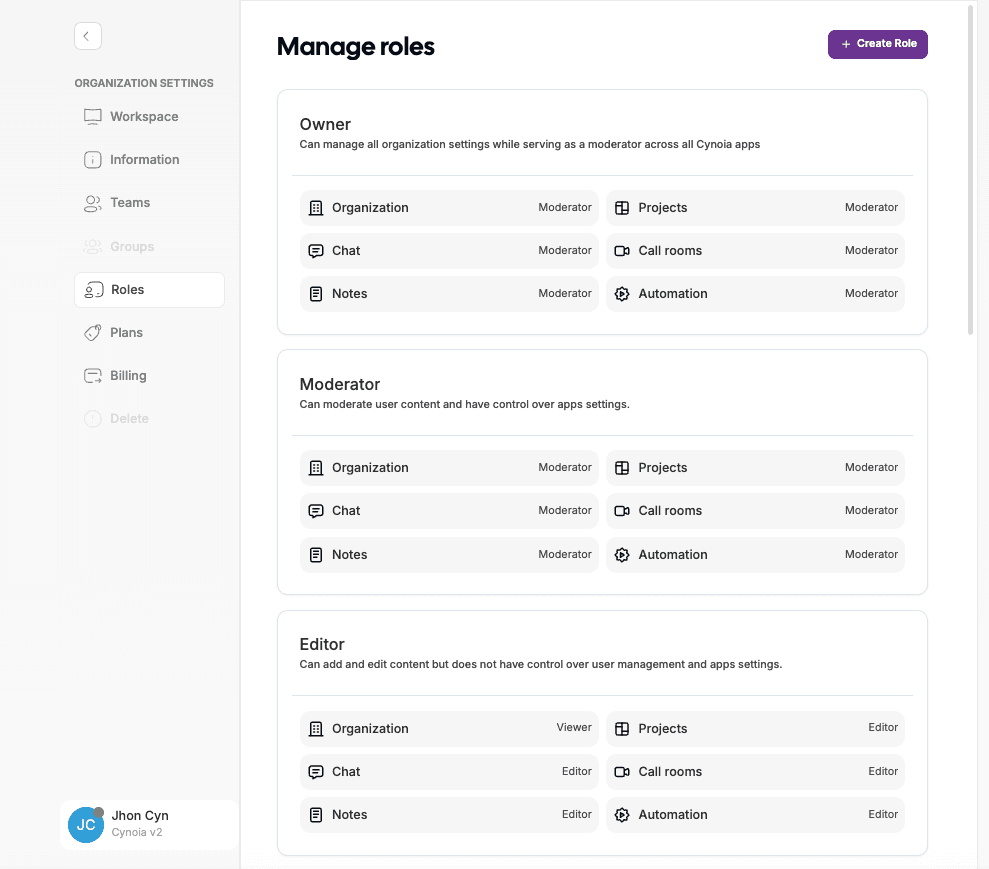
Tableau comparatif des rôles
Ce tableau montre ce que chaque rôle par défaut peut faire par défaut dans les applications Cynoia.
Rôle | Organisation | Projets | Chat | Salles d’appel | Notes | Automatisation |
|---|---|---|---|---|---|---|
Propriétaire | Modérateur | Modérateur | Modérateur | Modérateur | Modérateur | Modérateur |
Modérateur | Modérateur | Modérateur | Modérateur | Modérateur | Modérateur | Modérateur |
Éditeur | Lecteur | Éditeur | Éditeur | Éditeur | Éditeur | Éditeur |
Lecteur | Lecteur | Lecteur | Lecteur | Lecteur | Lecteur | Lecteur |
📍 Les propriétaires et modérateurs peuvent aussi créer des rôles personnalisés avec des permissions sur mesure.
Permissions globales vs permissions au niveau des ressources
Cynoia utilise deux niveaux de permissions pour offrir une flexibilité maximale aux équipes.
Rôle global (accès par défaut)
Votre rôle global s’applique lorsque :
Vous rejoignez des projets publics
Vous rejoignez des salons de chat publics
Vous accédez à des collections de notes publiques
Vous accédez à des ressources partagées sans invitation directe
Dans ces cas, vous héritez automatiquement des permissions de votre rôle global.
Exemple :
Si votre rôle global est Éditeur, vous pouvez modifier le contenu des projets publics que vous rejoignez.
Si votre rôle global est Lecteur, vous aurez un accès en lecture seule.
Permissions au niveau des ressources (override)
Lorsqu’un projet, canal ou note est créé, son créateur ou un modérateur peut :
Vous inviter directement
Vous attribuer un rôle spécifique pour cette ressource
Ce rôle remplace votre rôle global uniquement pour cette ressource.
Exemple :
Vous pouvez être un modérateur global
Mais être assigné en tant que Lecteur sur un projet ou un chat spécifique
Ou Éditeur sur un projet et Lecteur sur un autre
Cela permet un contrôle d’accès précis sans changer votre rôle global.
Pourquoi c’est important
Ce système permet aux équipes de :
Limiter l’accès aux projets sensibles
Accorder des permissions temporaires ou partielles
Éviter de sur-autoriser les utilisateurs
Choisir le bon rôle
Vous ne savez pas quel rôle attribuer ? Voici un guide simple.
🟣 Propriétaire
Idéal pour :
Les fondateurs
Les administrateurs de l’espace de travail
À utiliser quand une personne a besoin :
D’un contrôle total sur l’espace de travail
De gérer la facturation, les rôles et les paramètres de l’organisation
⚠️ Très limité à un seul utilisateur (vous pouvez transférer la propriété).
🔵 Modérateur
Idéal pour :
Les responsables d’équipe
Les chefs de produit
Les collaborateurs avec un niveau admin
À utiliser quand une personne a besoin :
D’un accès complet aux applications
De la capacité à gérer le contenu et les paramètres
D’un contrôle sur les rôles et les permissions
🟢 Éditeur
Idéal pour :
Les membres clés de l’équipe
Les contributeurs
Designers, développeurs, rédacteurs
À utiliser quand une personne a besoin :
De créer et modifier du contenu
De travailler dans les projets, le chat, les notes et les appels
D’aucun accès à la gestion des utilisateurs ou aux paramètres de l’organisation
⚪ Lecteur
Idéal pour :
Les clients
Les parties prenantes
Les utilisateurs en lecture seule
À utiliser quand une personne a besoin :
D’un accès en lecture uniquement
Sans possibilité de modifier le contenu
🧩 Rôles personnalisés
Idéal pour :
Les collaborateurs externes
Les équipes QA
Les agents support
Les cas d’usage spécifiques
Utilisez des rôles personnalisés lorsque :
Les rôles par défaut sont trop larges
Vous avez besoin de permissions différentes selon les applications
Vous souhaitez un contrôle d’accès plus strict
Quelle est la suite ?
Maintenant que vous comprenez les rôles et les permissions, vous êtes prêt à mieux comprendre votre espace de travail.
👉 Suite : Comprendre votre espace de travail