Cynoia team
Créer et éditer des Notes
Écrit par : Cynoia team
La création et l’édition de notes dans Cynoia sont conçues pour être rapides, flexibles et sans distraction, que vous notiez des idées rapidement ou que vous construisiez une documentation complète.
Cet article vous explique comment créer des notes, éditer du contenu et utiliser efficacement l’éditeur.
Créer une nouvelle note
Vous pouvez créer une note à partir de plusieurs points d’entrée, selon votre façon de travailler.
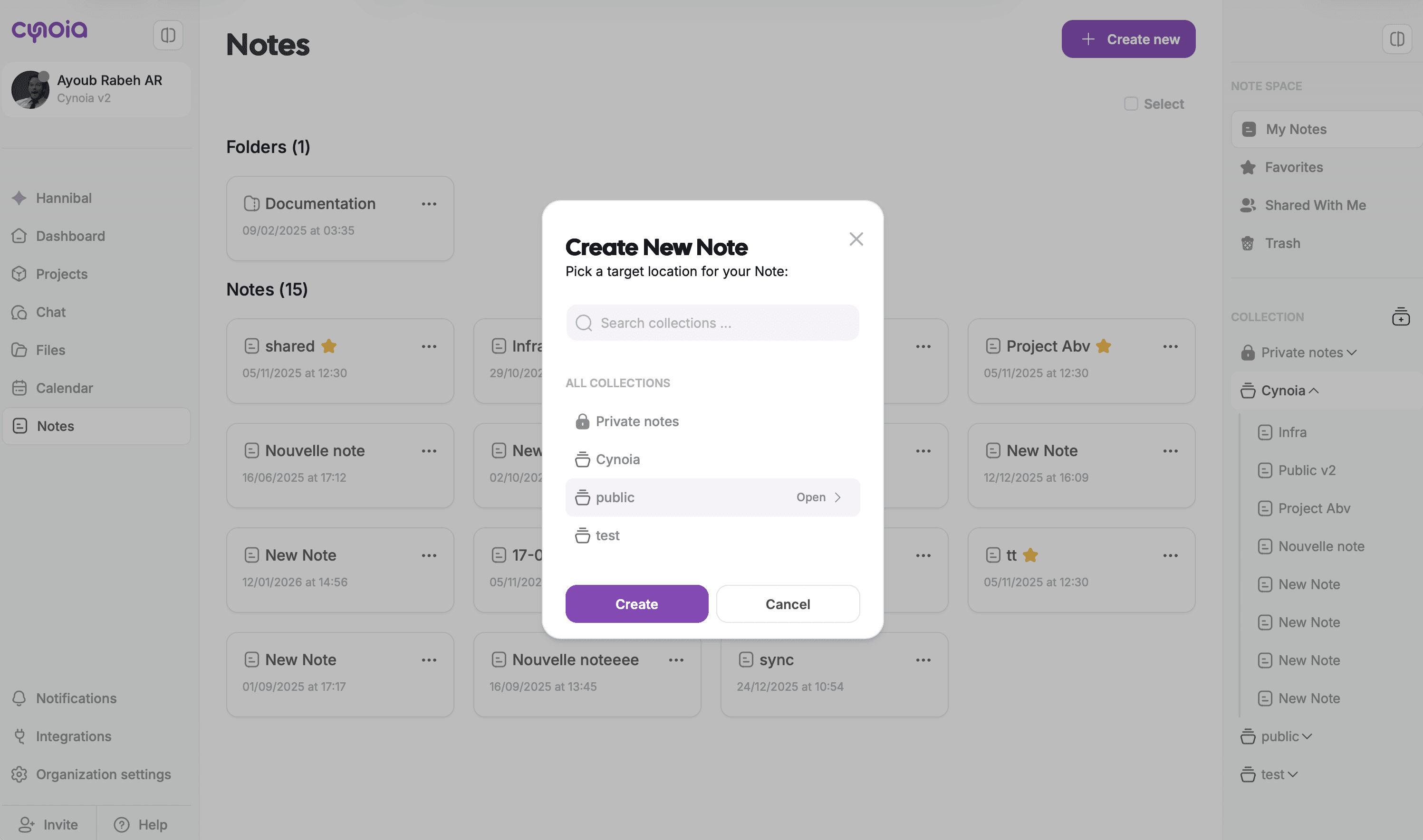
Créer depuis la page Notes
Accédez à Notes depuis la barre latérale
Cliquez sur + Créer (en haut à droite)
Choisissez l’emplacement de la note :
Dans Mes notes
Dans un dossier
Dans une collection
Une nouvelle note vierge s’ouvre instantanément, prête à être éditée.
Créer une note dans une collection
Les collections sont idéales pour une documentation structurée.
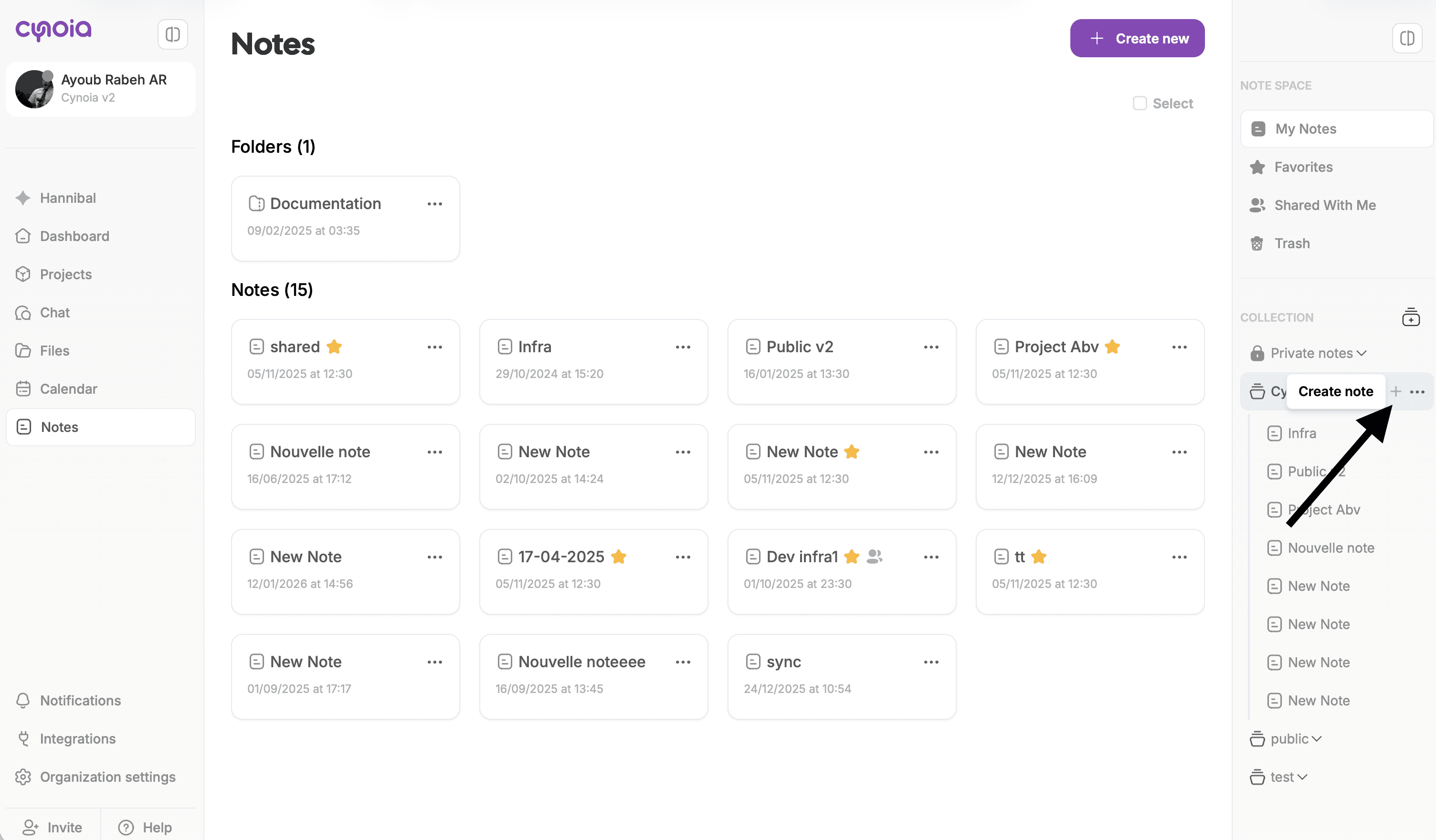
Pour créer une note dans une collection :
Sélectionnez une collection depuis le panneau de droite
Cliquez sur + Créer
La note est automatiquement liée à cette collection
C’est parfait pour :
La documentation de projet
Les bases de connaissances d’équipe
Les ressources publiques ou partagées
Éditer une note
Une fois la note ouverte, l’édition est fluide et en temps réel.
Édition de base
Cliquez n’importe où dans la note pour commencer à écrire
Les modifications sont enregistrées automatiquement
Il n’y a pas de bouton « enregistrer » : Cynoia s’en charge pour vous.
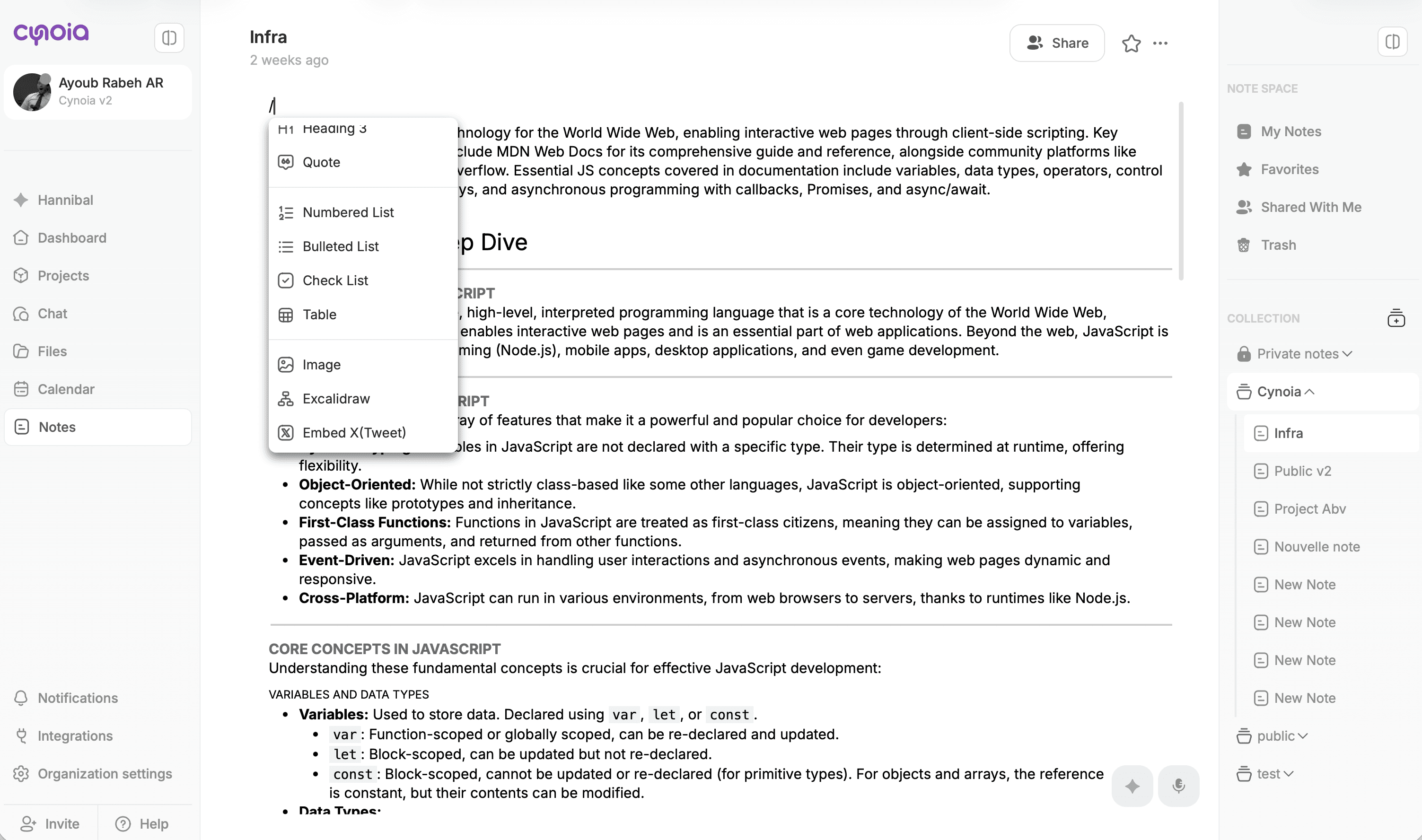
Utiliser l’éditeur par blocs
Cynoia Notes utilise un éditeur basé sur des blocs, qui apporte de la structure sans complexité.
Tapez / pour ouvrir le menu des blocs et choisir parmi :
Blocs disponibles
Paragraphe – texte standard
Titres (H1, H2, H3) – structurer le contenu
Listes à puces et numérotées
Listes de contrôle
Citations
Tableaux
Image
Excalidraw
Intégrer X (Tweet)
Intégrer YouTube
Intégrer un document Figma
Séparateur
Code
Mise en page en colonnes
Repliable
Saut de page
Les blocs vous aident à transformer vos notes en :
Documentation claire
Guides étape par étape
Comptes rendus de réunion
Articles de connaissance
Conseils de mise en forme & de structure
Pour garder des notes lisibles et utiles :
Utilisez H1 pour le titre de la note
Utilisez H2 / H3 pour séparer les sections
Utilisez des listes pour les actions à réaliser
Utilisez des tableaux pour les comparaisons ou données structurées
Utilisez des checklists pour les tâches ou les revues
Des notes bien structurées sont plus faciles à parcourir et à réutiliser plus tard.
Gérer les notes
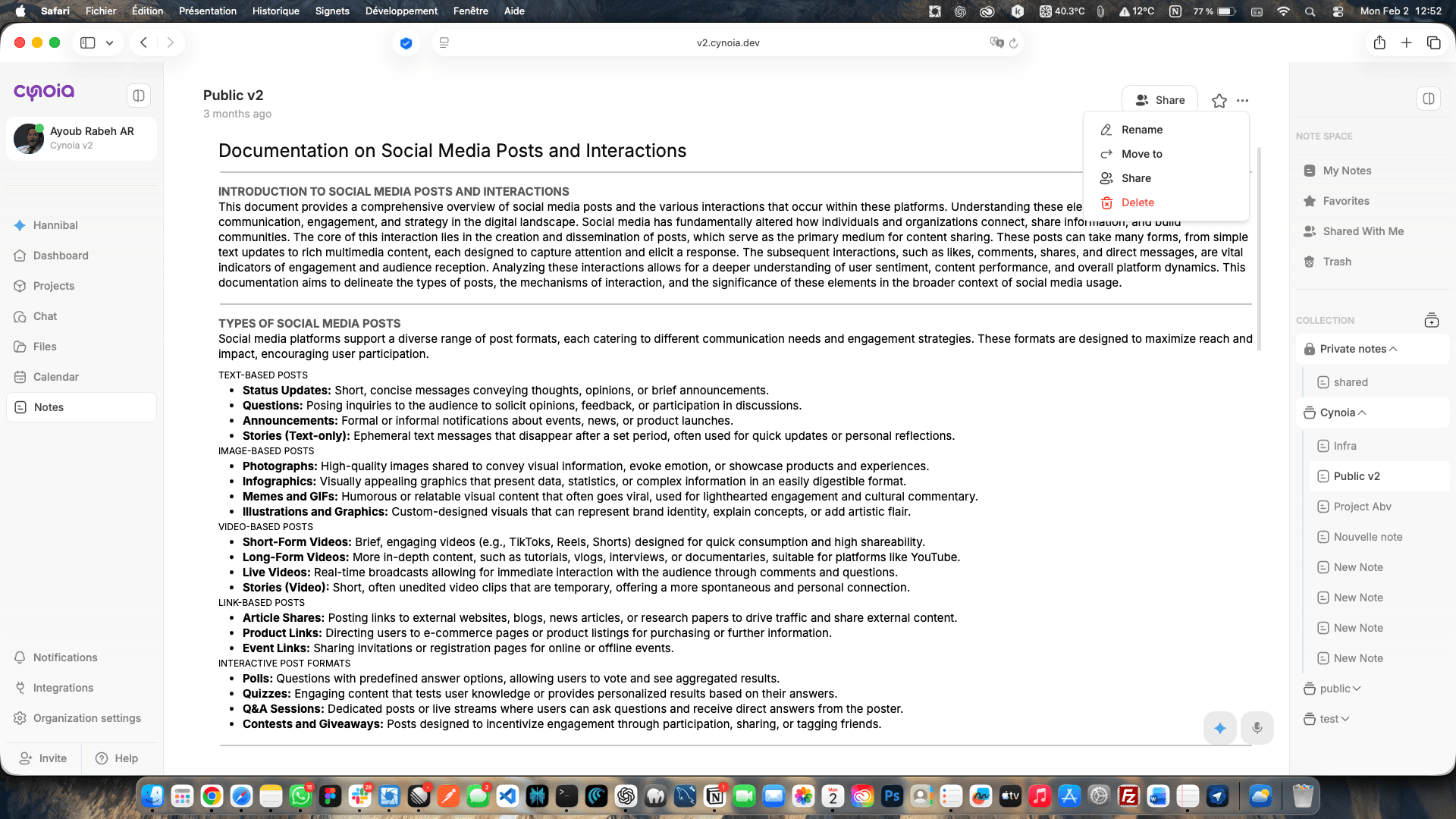
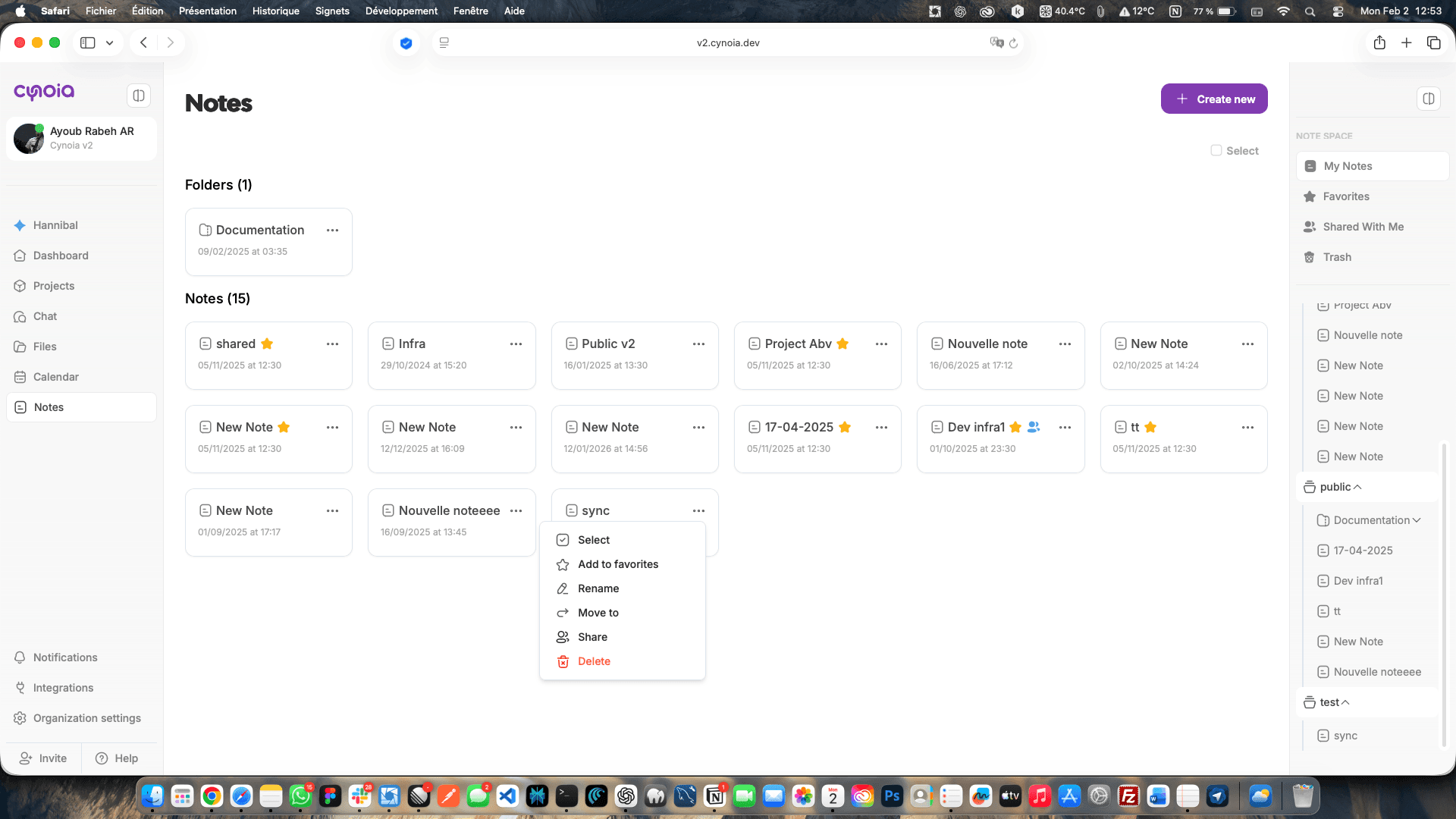
Depuis le menu de la note (⋯), vous pouvez :
⭐ Ajouter aux favoris
✏️ Renommer
üìÅ Déplacer vers un autre dossier ou une autre collection
ü§ù Partager avec d’autres
üóëÔ∏è Supprimer (déplacé dans la corbeille)
Notes privées vs notes partagées
Notes privées
Visibles uniquement par vous, dans tous vos espaces de travail
Notes partagées
Partagées avec des membres sélectionnés avec un accès Viewer ou Editor
Notes basées sur des collections
Héritent des permissions de la collection à laquelle elles appartiennent
Cela vous donne un contrôle total sur la visibilité et la collaboration.
Bonnes pratiques
✔Créez des notes dans des collections lorsque vous travaillez en équipe
✔ Utilisez des titres dès le début pour structurer le contenu
✔Ajoutez aux favoris les notes importantes pour un accès rapide
✔ Limitez chaque note à un seul sujet pour plus de clarté
Et ensuite ?
Maintenant que vous savez créer et éditer des notes, l’étape suivante consiste à les organiser et à les partager à grande échelle :
👉 Article suivant : Gérer les collections & les dossiers
En lien avec Notes & base de connaissances