Cynoia team
Gérer les Collections et Dossiers
Écrit par : Cynoia team
Les collections et les dossiers vous aident à organiser vos notes à grande échelle, des idées personnelles aux bases de connaissances d’équipe complètes. Bien qu’ils puissent sembler similaires, ils servent des objectifs différents dans Cynoia.
Cet article explique comment créer, organiser et gérer efficacement les deux.
Collections vs dossiers (différence rapide)
Fonctionnalité | Collections | Dossiers |
|---|---|---|
Objectif | Bases de connaissances et documents partagés | Organisation personnelle |
Visibilité | Publique ou privée | Dépend de l’emplacement de création |
Partage | Oui (membres et permissions) | Oui (membres et permissions) |
Idéal pour | Équipes, projets, documentation | Organisation |
Gestion des collections
Qu’est-ce qu’une collection ?
Une collection est un ensemble structuré de notes qui peut être :
Publique (toute personne de l’espace de travail peut la consulter)
Privée (accès sur invitation uniquement)
Partagée avec des rôles spécifiques
Les collections sont idéales pour :
La documentation de projet
Les guides et manuels d’entreprise
Les bases de connaissances partagées
Les ressources publiques
Créer une collection
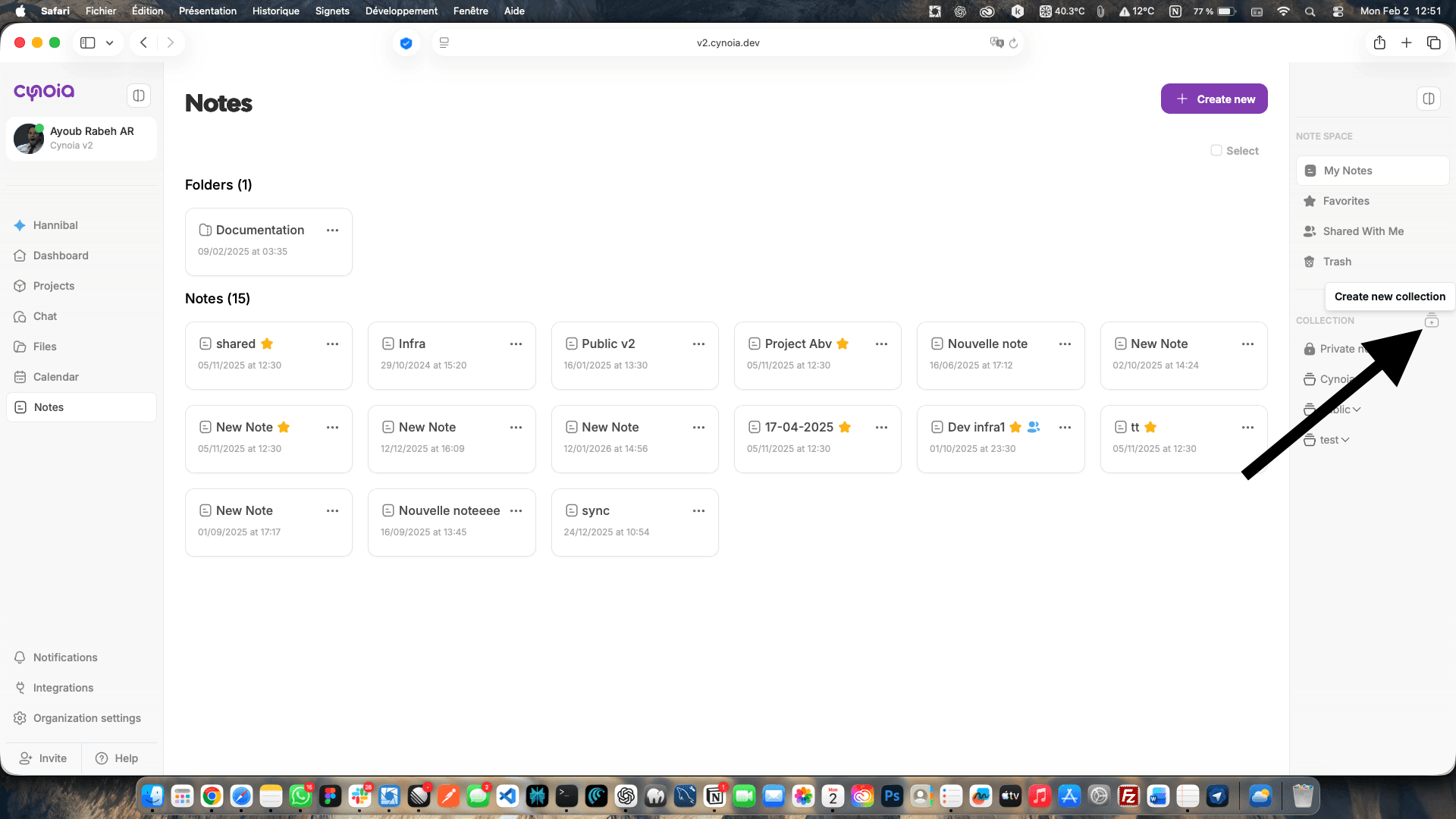
Allez dans Notes
Dans le panneau de droite, cliquez sur + Créer une nouvelle collection
Renseignez :
Nom de la collection
Visibilité (publique ou privée)
(Optionnel) Invitez des membres et assignez des rôles
Cliquez sur Créer la collection
Visibilité et permissions des collections
Collection publique
Toute personne de l’espace de travail peut la découvrir et la consulter
Idéale pour une documentation ouverte
Collection privée
Seuls les membres invités peuvent y accéder
Idéale pour du contenu interne ou sensible
Les permissions sont définies au niveau de la collection et s’appliquent à toutes les notes qu’elle contient.
Gérer une collection
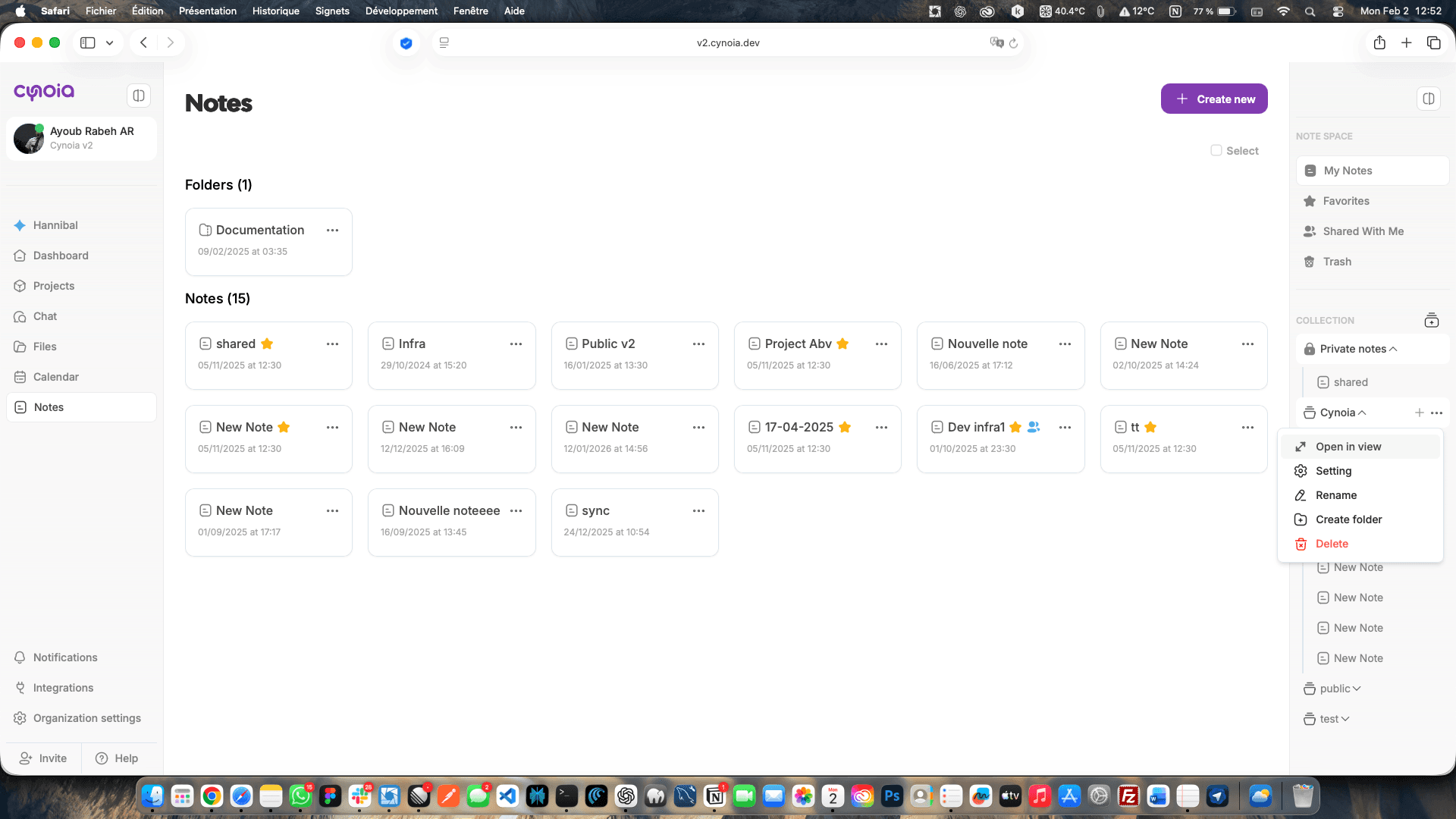
Depuis le menu de la collection (⋮), vous pouvez :
Renommer
Ouvrir les paramètres de la collection
Créer des dossiers dans la collection
Supprimer la collection
Gestion des dossiers
Qu’est-ce qu’un dossier ?
Un dossier est un conteneur structurel utilisé pour organiser des notes au sein d’un espace.
Un dossier peut être créé :
Dans les Notes privées (espace personnel)
Dans une Collection (espace partagé ou public)
Les dossiers héritent de la visibilité et des permissions de leur espace parent.
Emplacements des dossiers expliqués
Dossiers dans les Notes privées
Situés sous Notes privées
Visibles uniquement par vous
Utilisés pour l’organisation personnelle
Idéal pour
Les brouillons
Les idées personnelles
Les notes en cours
Dossiers dans une collection
Créés à l’intérieur d’une collection
Suivent automatiquement la visibilité de la collection :
Collection publique → dossiers publics
Collection privée → dossiers restreints
Partagés avec les mêmes membres et permissions
Idéal pour
Structurer une documentation volumineuse
Organiser les connaissances d’un projet
Regrouper les notes par thème ou module
Fonctionnalités des dossiers
Les dossiers prennent en charge les mêmes actions, quel que soit leur emplacement :
Depuis le menu du dossier (⋮), vous pouvez :
Renommer
Déplacer vers un autre espace
Ajouter aux favoris
Partager (uniquement lorsqu’il est dans une collection)
Supprimer
Modèle mental révisé (règle simple)
Les collections définissent la visibilité et l’accès
Les dossiers définissent la structure
Collections = qui peut voir
Dossiers = comment les choses sont organisées
Cela rend le système flexible et prévisible.
Structure recommandée
Utilisez les collections pour :
La documentation partagée
Les connaissances d’équipe
Les ressources publiques
Utilisez les dossiers pour :
Les notes en cours
Organiser et structurer les idées
Cela permet une collaboration claire tout en préservant les flux de travail personnels.
Supprimer des collections ou des dossiers
Supprimer une collection retire l’accès à tous les membres
Supprimer un dossier n’affecte que votre vue personnelle
Les notes déplacées dans la Corbeille peuvent être restaurées
💡 Astuce : vérifiez toujours les collections partagées avant de les supprimer.
Bonnes pratiques
• Une collection par projet ou par thème
• Utilisez des noms clairs et descriptifs
• Gardez les dossiers pour organiser les sujets
• Évitez de mélanger des brouillons privés dans des collections partagées
Et ensuite ?
Maintenant que vos notes sont organisées, passons à la collaboration et au contrôle des accès :
👉 Article suivant : Partage des notes et permissions
En lien avec Notes & base de connaissances