Cynoia team
Créer votre Premier Projet
Écrit par : Cynoia team
Un projet est l’espace où votre équipe planifie le travail, suit l’avancement et organise les tâches dans Cynoia.
1) Ouvrir l’espace Projets
Depuis la barre latérale gauche, cliquez sur Projets.
Cliquez sur Créer un projet (en haut à droite) ou sur Démarrer un nouveau projet (bouton central).
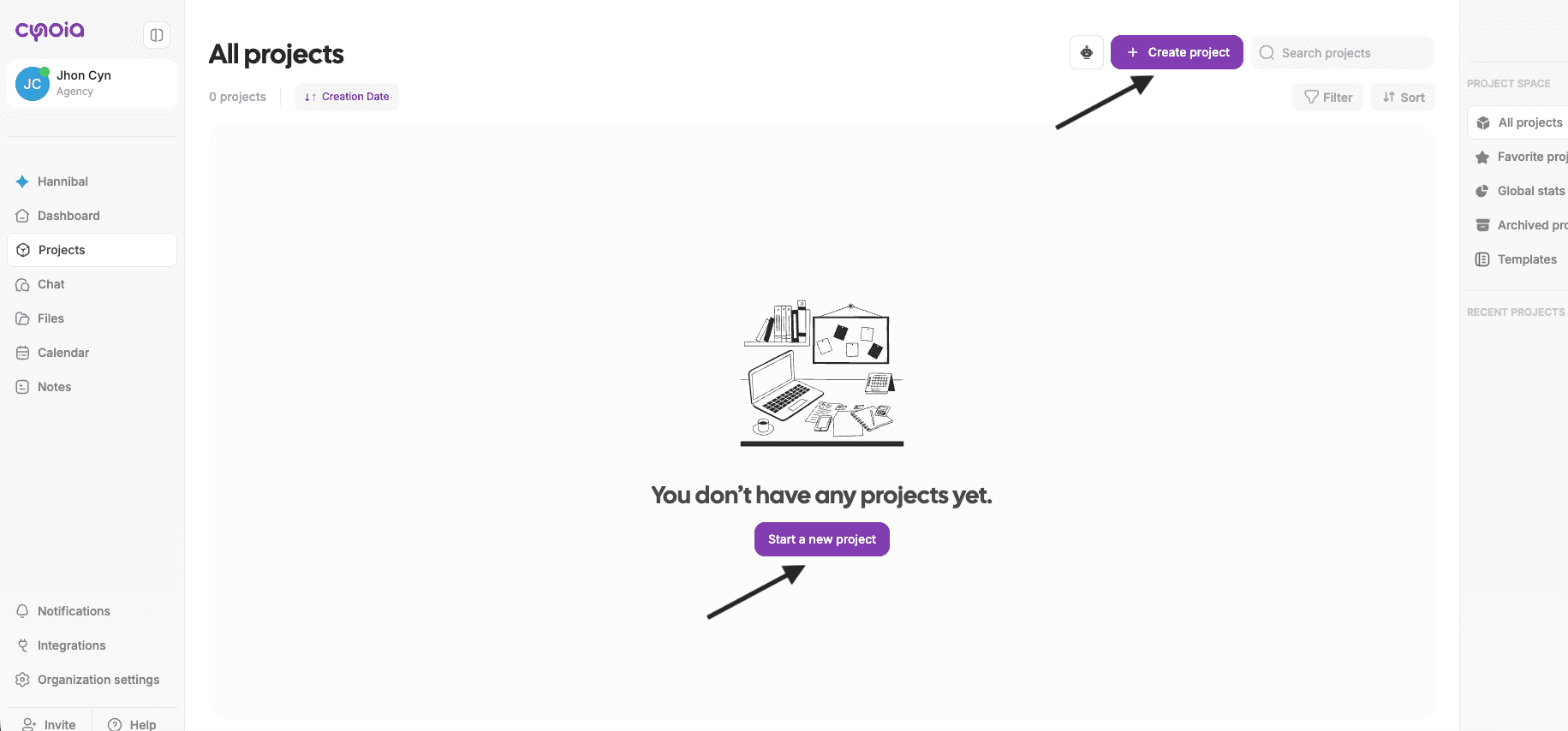
2) Renseigner les informations du projet
Dans le panneau Créer un nouveau projet (onglet Informations) :
Choisissez la couleur de l’icône du projet (identifiant visuel de votre projet).
Saisissez le nom du projet (obligatoire).
Ajoutez une date de début et une date de fin (optionnel).
Ajoutez une description (optionnelle mais recommandée pour le contexte).
Définissez la visibilité du projet :
Public : toute personne de l’espace de travail peut trouver et rejoindre le projet.
Privé : seuls les membres invités peuvent y accéder.
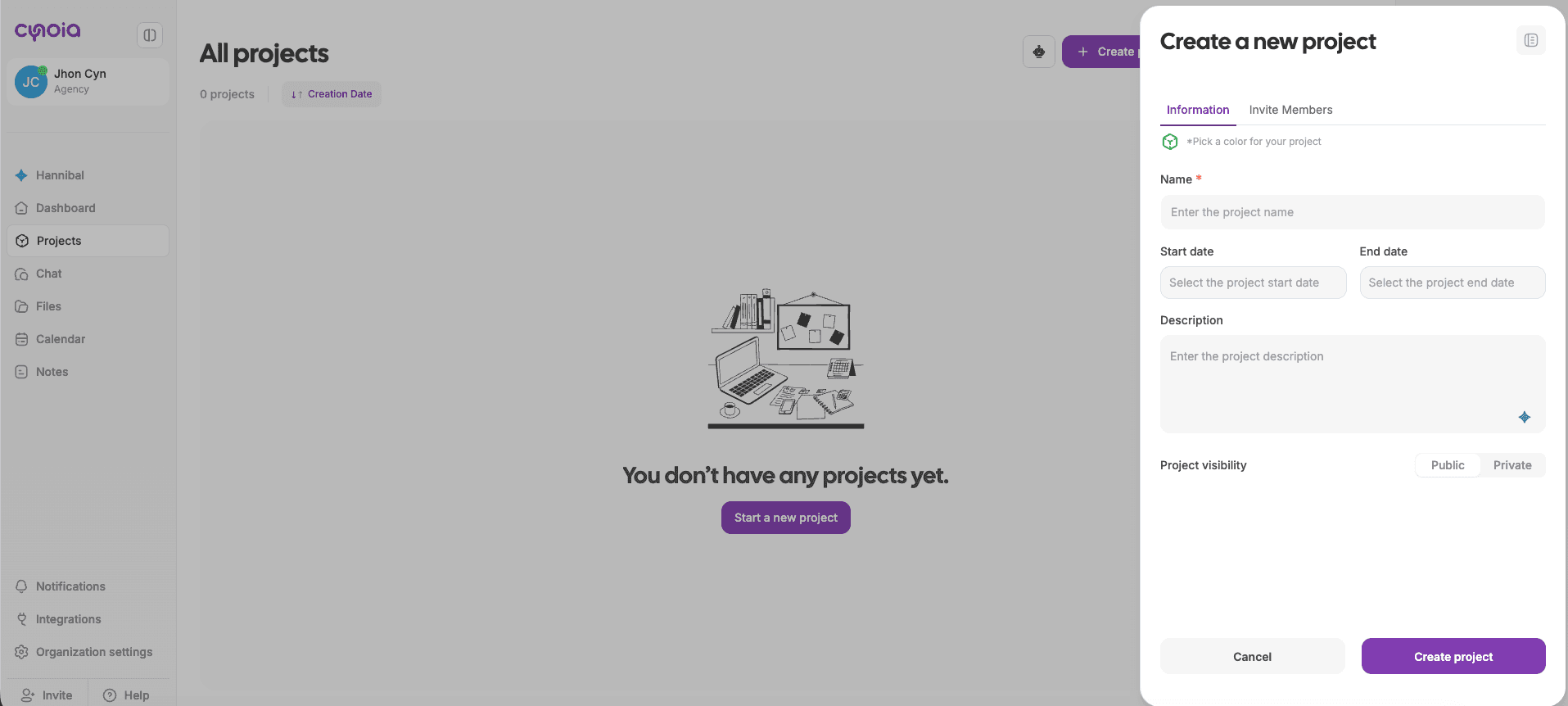
3) Inviter des membres (optionnel)
Allez dans l’onglet Inviter des membres :
Recherchez et sélectionnez des membres par nom ou e-mail.
Choisissez le niveau de permission que vous souhaitez leur attribuer dans ce projet (exemple : Lecteur, Éditeur, etc.).
Cliquez sur Ajouter pour les inclure.
✅ Vous pouvez aussi ignorer les invitations pour le moment :
Inviter des membres plus tard à tout moment, ou
Rendre le projet Public afin que les coéquipiers puissent le rejoindre selon leurs besoins.
4) Créer le projet
Cliquez sur Créer le projet pour finaliser.
Vous serez redirigé vers votre nouveau projet et pourrez commencer à ajouter des tâches immédiatement.
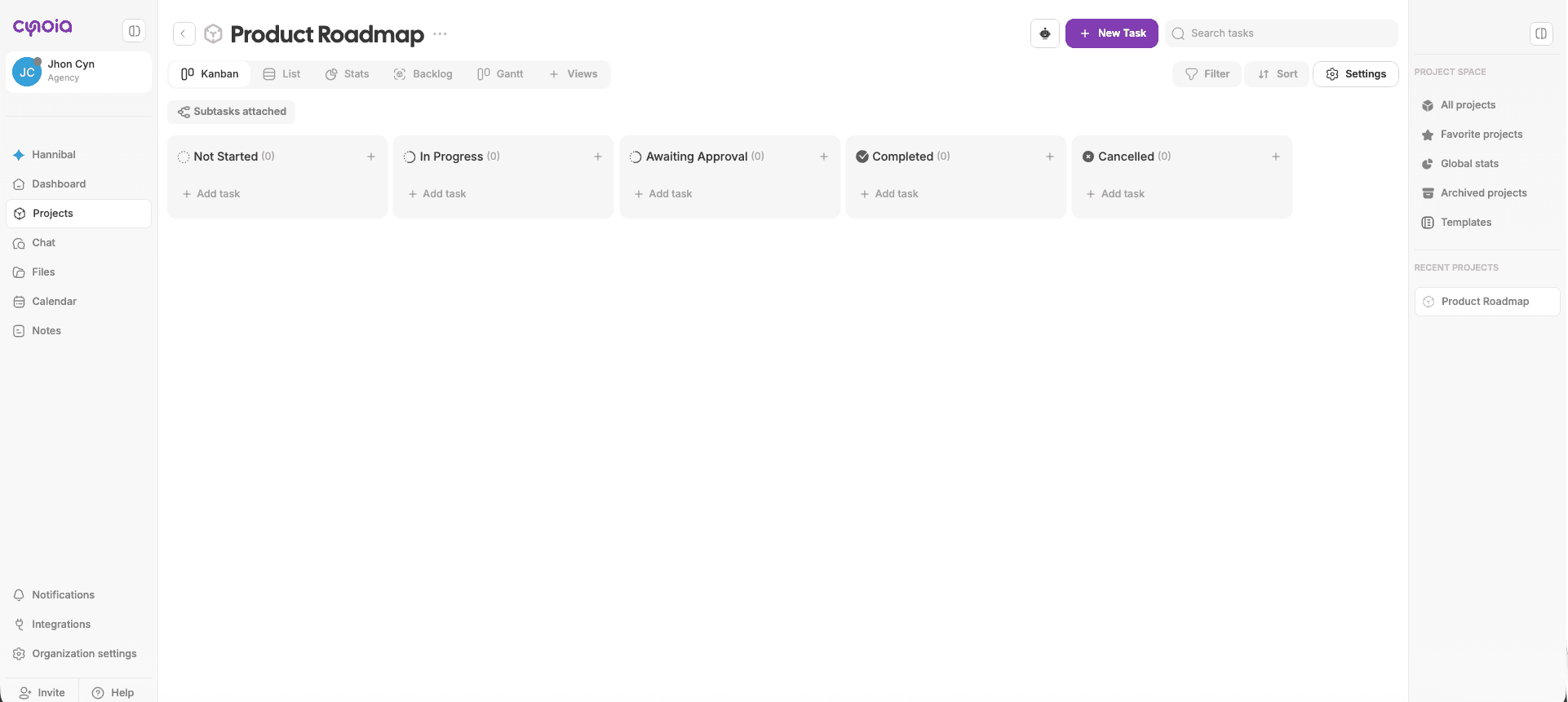
Après la création du projet
Lorsque vous entrez dans un nouveau projet, vous remarquerez :
Une vue de projet par défaut (généralement Kanban)
Des colonnes vides prêtes à accueillir des tâches
Les vues du projet disponibles en haut
Les paramètres du projet accessibles depuis l’en-tête
C’est l’espace principal de travail de votre projet.
Prochaines étapes
Maintenant que votre projet est prêt, vous pouvez :
Ajouter des tâches et des sous-tâches
Inviter ou gérer les membres du projet
Personnaliser le workflow du projet
Passer d’une vue de projet à une autre
Activer des fonctionnalités avancées comme les automatisations, les sprints ou le budget
Et ensuite ?
👉 Article suivant : Vues de projet expliquées
Cet article vous aidera à comprendre comment visualiser et gérer le travail avec Kanban, Liste, Calendrier, Gantt, Sprint, et plus encore.