Cynoia team
Salles d’Appel et Réunions
Écrit par : Cynoia team
Les Call Rooms dans Cynoia permettent aux équipes de se connecter instantanément en audio et en vidéo — sans quitter l’espace de travail.
Elles sont conçues pour des discussions rapides, des réunions récurrentes et des sessions planifiées.
Que sont les Call Rooms ?
Les Call Rooms sont des espaces de réunion virtuels où les membres de l’équipe peuvent :
Rejoindre des appels audio ou vidéo
Collaborer en temps réel
Garder les conversations connectées à l’espace de travail
Les Call Rooms vivent dans Chat, ce qui facilite le passage des messages aux discussions en direct.
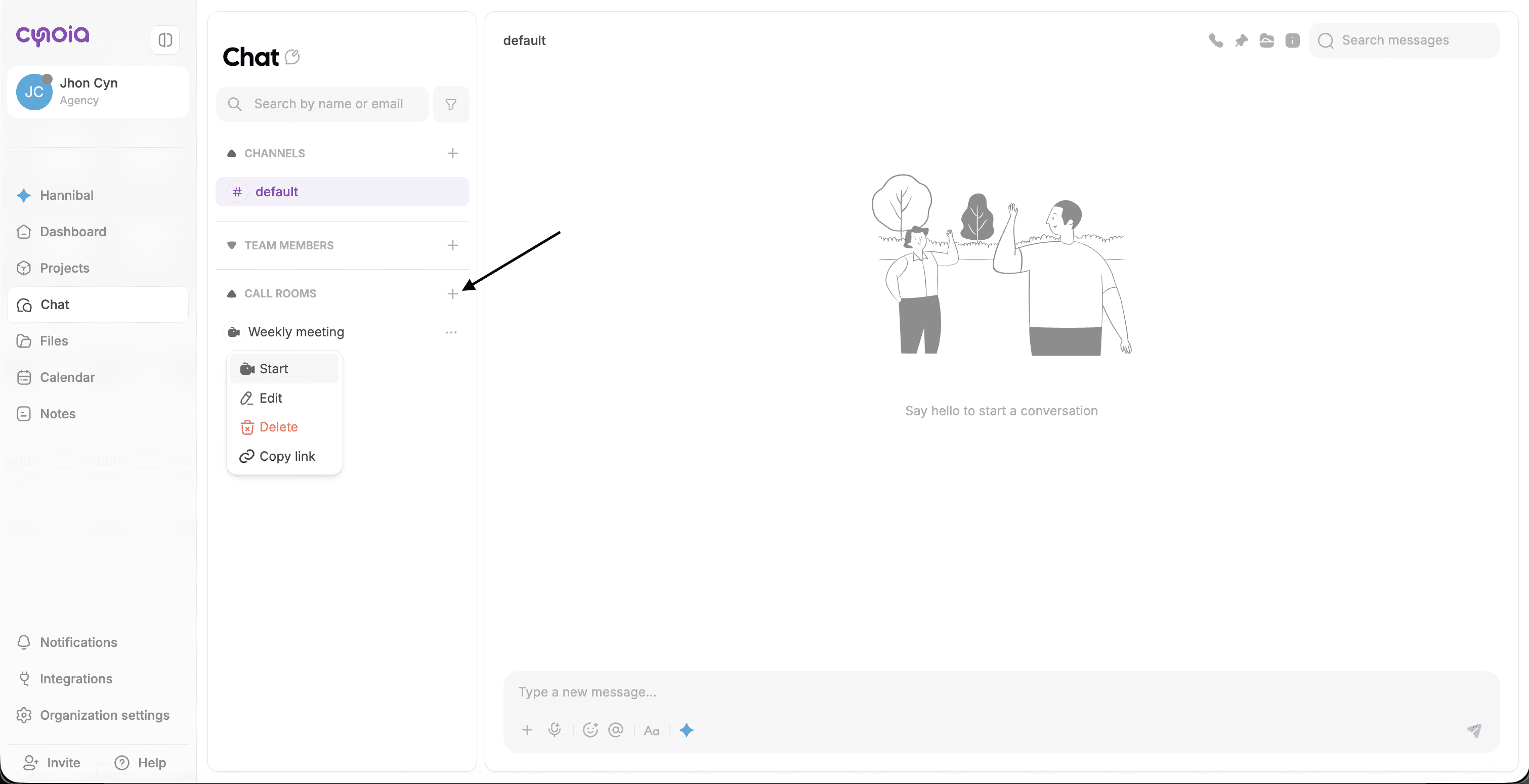
Types de Call Rooms
Lors de la création d’une Call Room, Cynoia propose trois options.
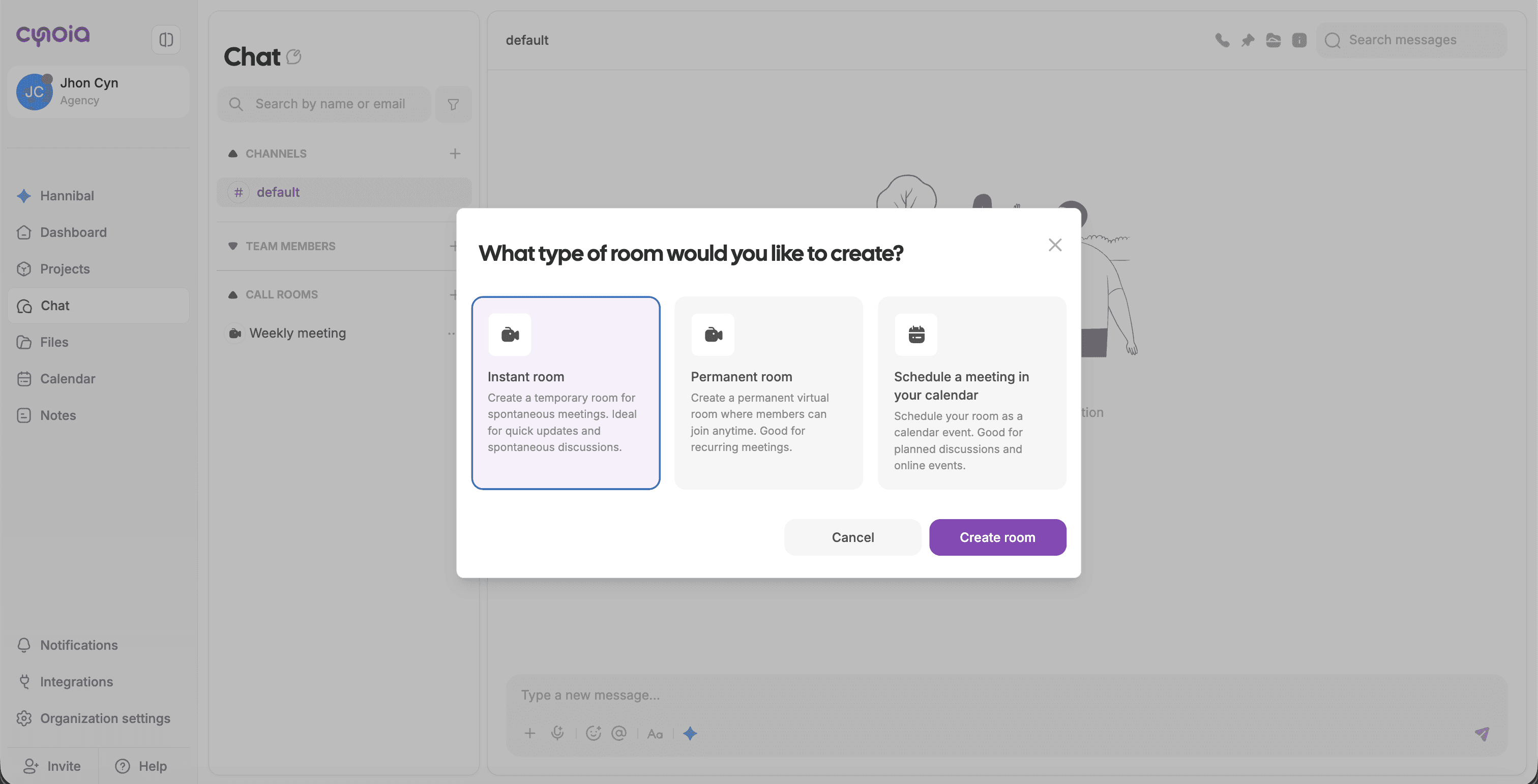
Salle instantanée
Les salles instantanées sont des Call Rooms temporaires.
Utilisez-les pour :
Démarrer des discussions rapides
Lancer des appels spontanés
Débloquer des sujets rapidement
Caractéristiques clés :
Créées instantanément
Aucune planification requise
Se terminent lorsque les participants quittent
Salle permanente
Les salles permanentes sont toujours disponibles.
Utilisez-les pour :
Les standups quotidiens
Les check-ins d’équipe
Des espaces de collaboration en continu
Caractéristiques clés :
Toujours accessibles
Les membres peuvent rejoindre à tout moment (si l’accès leur a été accordé)
Idéales pour les réunions récurrentes
Réunion planifiée
Les réunions planifiées sont liées au calendrier.
Utilisez-les pour :
Planifier des discussions structurées
Organiser des événements ou des revues
S’aligner avec les disponibilités
Caractéristiques clés :
Planifiées à l’avance
Apparaissent dans le calendrier
Créer une Call Room
Allez dans Chat
Cliquez sur Démarrer une Call Room
Choisissez le type de salle :
Instantanée
Permanente
Planifiée
Confirmez pour créer la salle
La salle est créée et prête pour que les participants puissent la rejoindre.
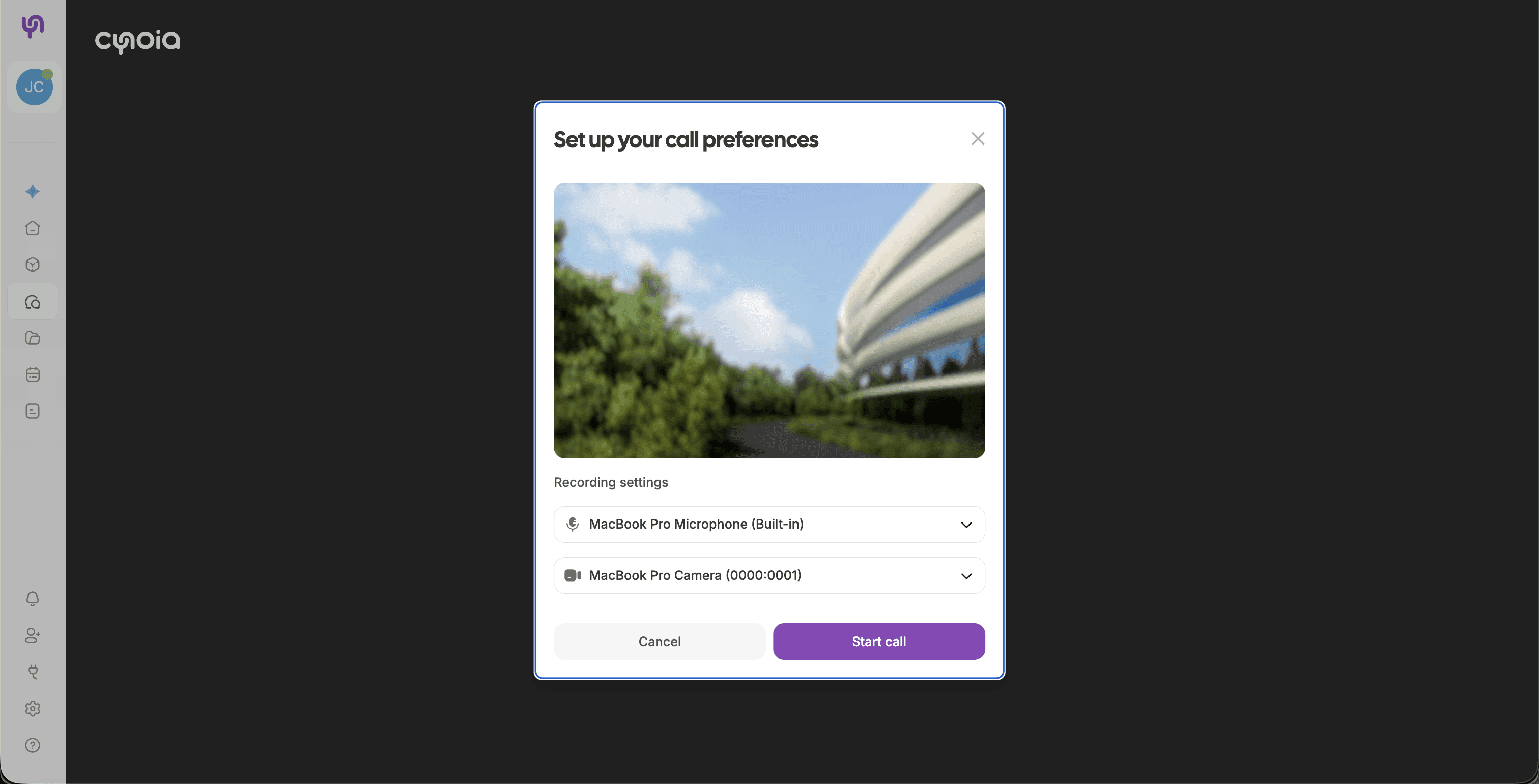
Rejoindre une Call Room
Pour rejoindre une Call Room :
Cliquez sur le nom de la salle depuis la liste des Call Rooms
Rejoignez directement si vous avez l’accès
L’accès dépend de :
La visibilité de la salle
Votre rôle dans l’espace de travail
Les permissions de la salle
Gérer les Call Rooms
Selon vos permissions, vous pouvez :
Gérer les paramètres de la salle
Contrôler l’accès des participants
Démarrer ou terminer les appels
Permissions des Call Rooms
Les permissions des Call Rooms suivent les règles de rôle de l’espace de travail :
Les Moderators peuvent gérer les salles
Les Editors peuvent créer et rejoindre des salles (selon le rôle)
Les Viewers ont un accès limité
Les permissions au niveau de la salle peuvent remplacer les rôles globaux.
À l’intérieur d’une Call Room
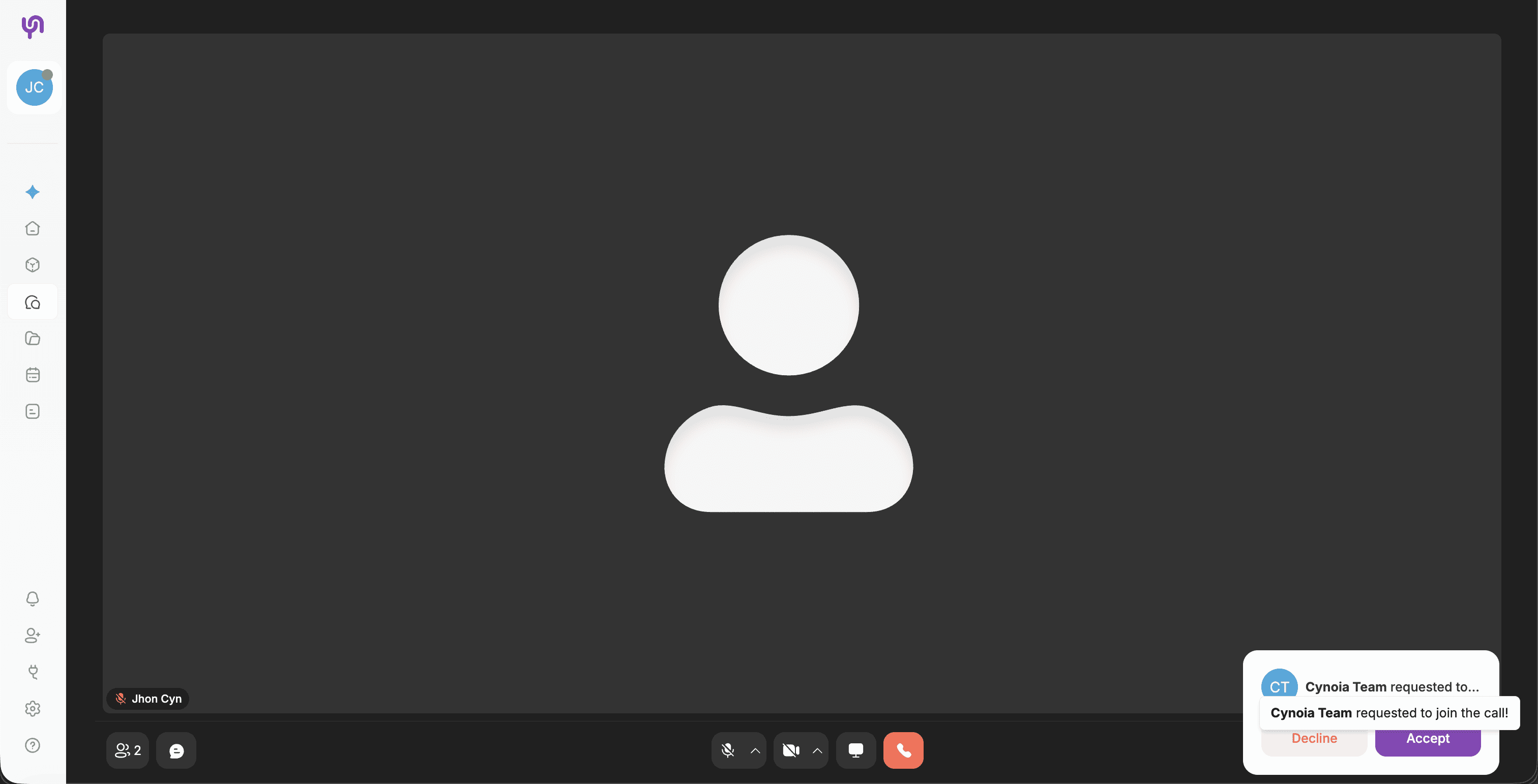
Une fois que vous rejoignez une Call Room, Cynoia ouvre une interface d’appel dédiée, conçue pour la concentration et la collaboration.
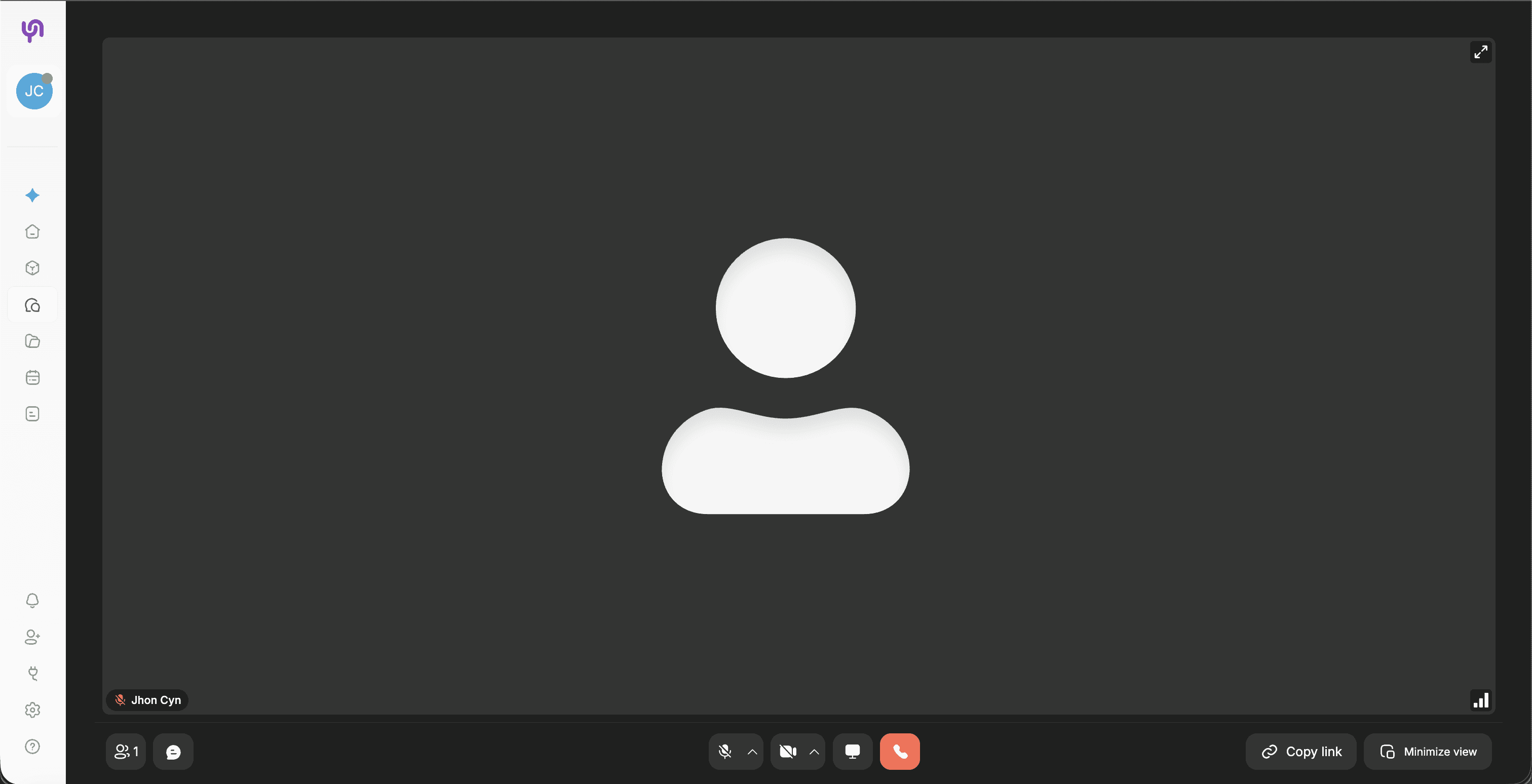
Dans une Call Room, vous trouverez :
Zone audio & vidéo en direct
Barre de contrôle de l’appel
Liste des participants
Outils de partage et de collaboration
Contrôles d’appel
La barre de contrôle de l’appel est toujours accessible en bas de l’écran.
Les contrôles disponibles incluent :
Activer/Désactiver le micro
Allumer/Éteindre la caméra
Partager l’écran
Ouvrir le chat
Quitter l’appel
Ces contrôles vous permettent de gérer rapidement votre présence pendant l’appel.
Gérer les participants
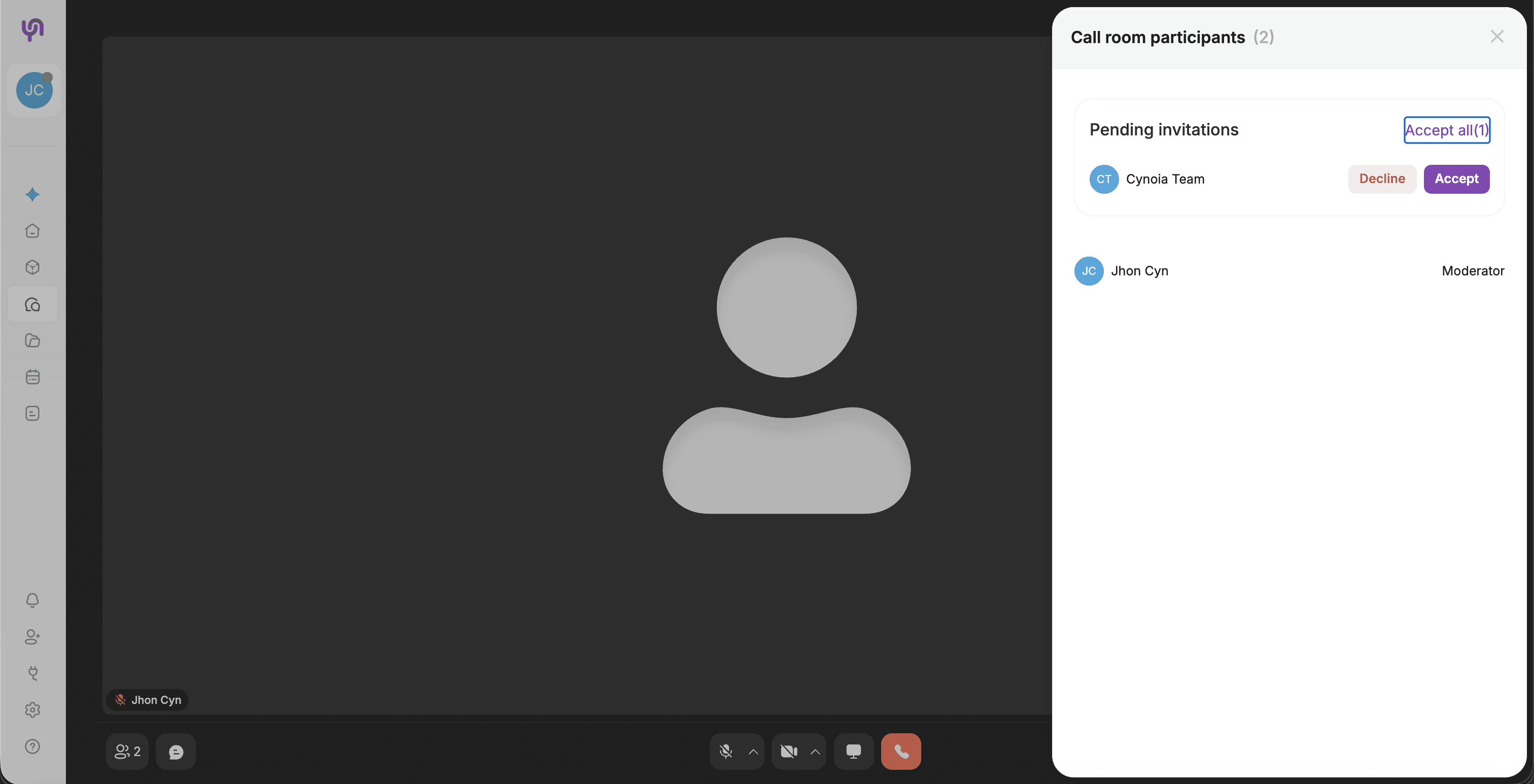
Vous pouvez voir et gérer les participants depuis le panneau Participants.
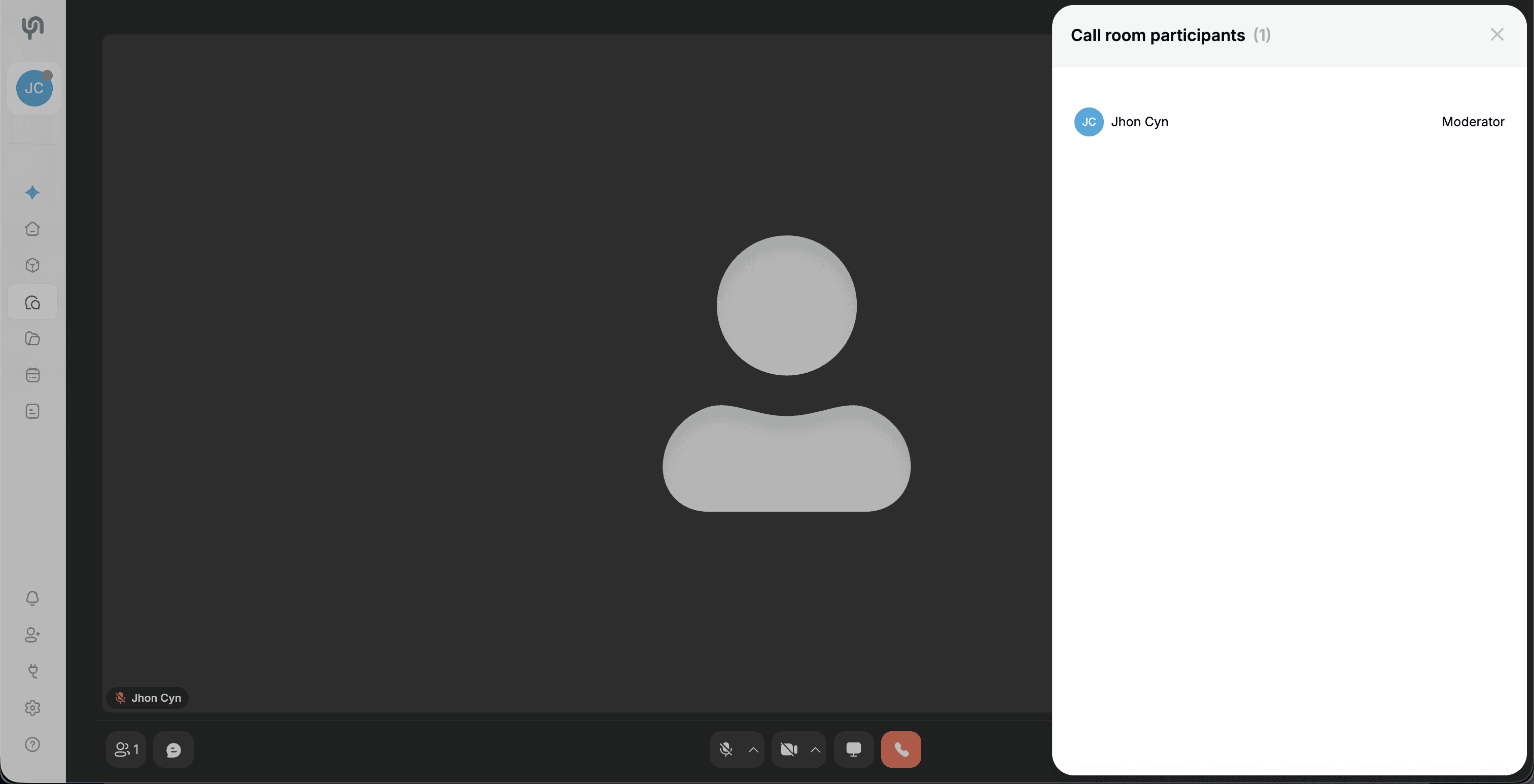
Depuis ce panneau, vous pouvez :
Voir qui est actuellement dans l’appel
Voir les rôles des participants (Moderator, Editor, Viewer)
Suivre les demandes de participation en attente
Demandes de participation & invitations
Lorsqu’une personne tente de rejoindre une Call Room qui nécessite une approbation, une demande est envoyée aux moderateurs.
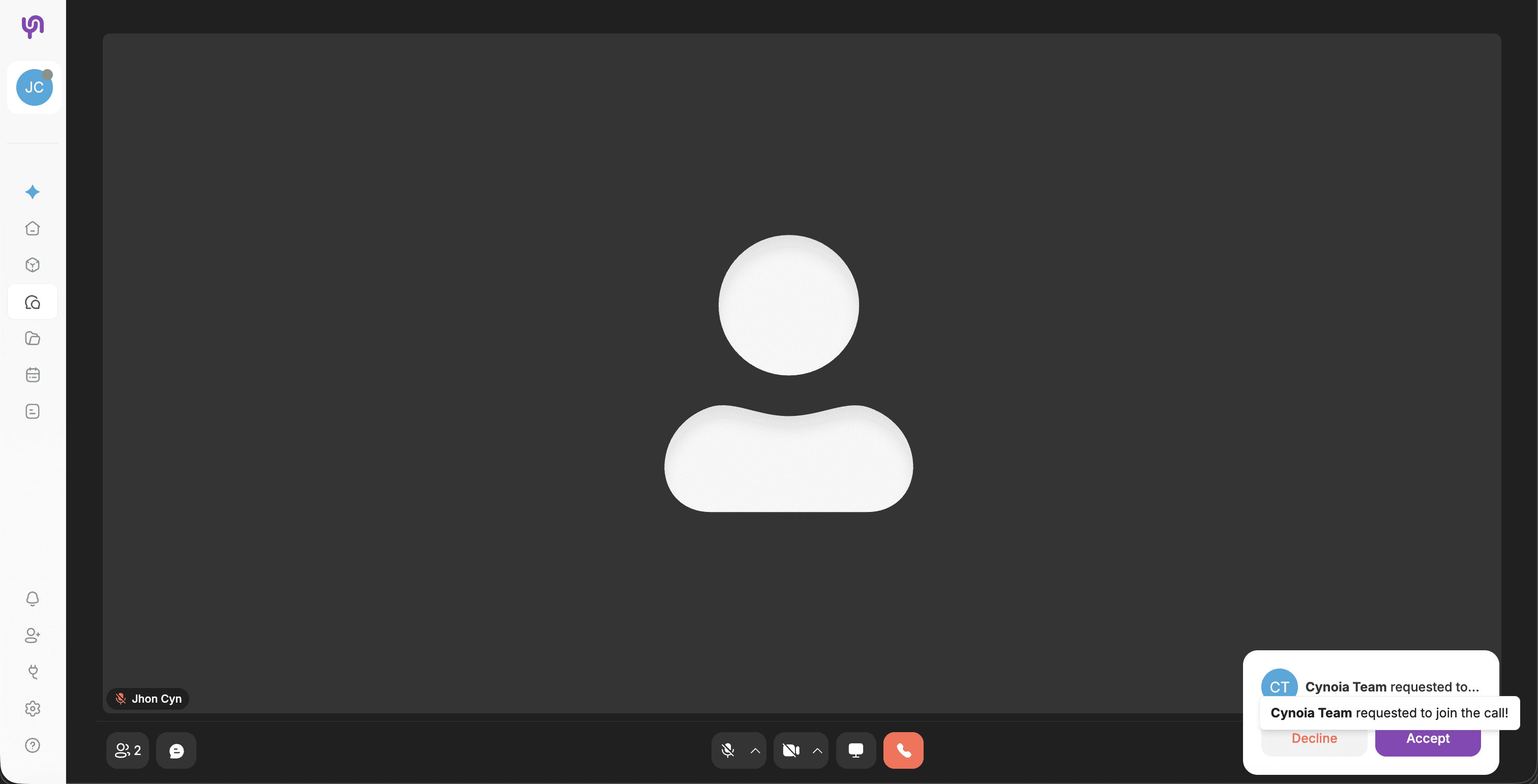
Les moderateurs peuvent :
Accepter des demandes individuellement
Accepter toutes les demandes en attente
Refuser des demandes
Cela garantit un accès contrôlé aux appels privés ou ciblés.
Inviter des participants
Vous pouvez inviter d’autres personnes à rejoindre une Call Room via un lien partageable.
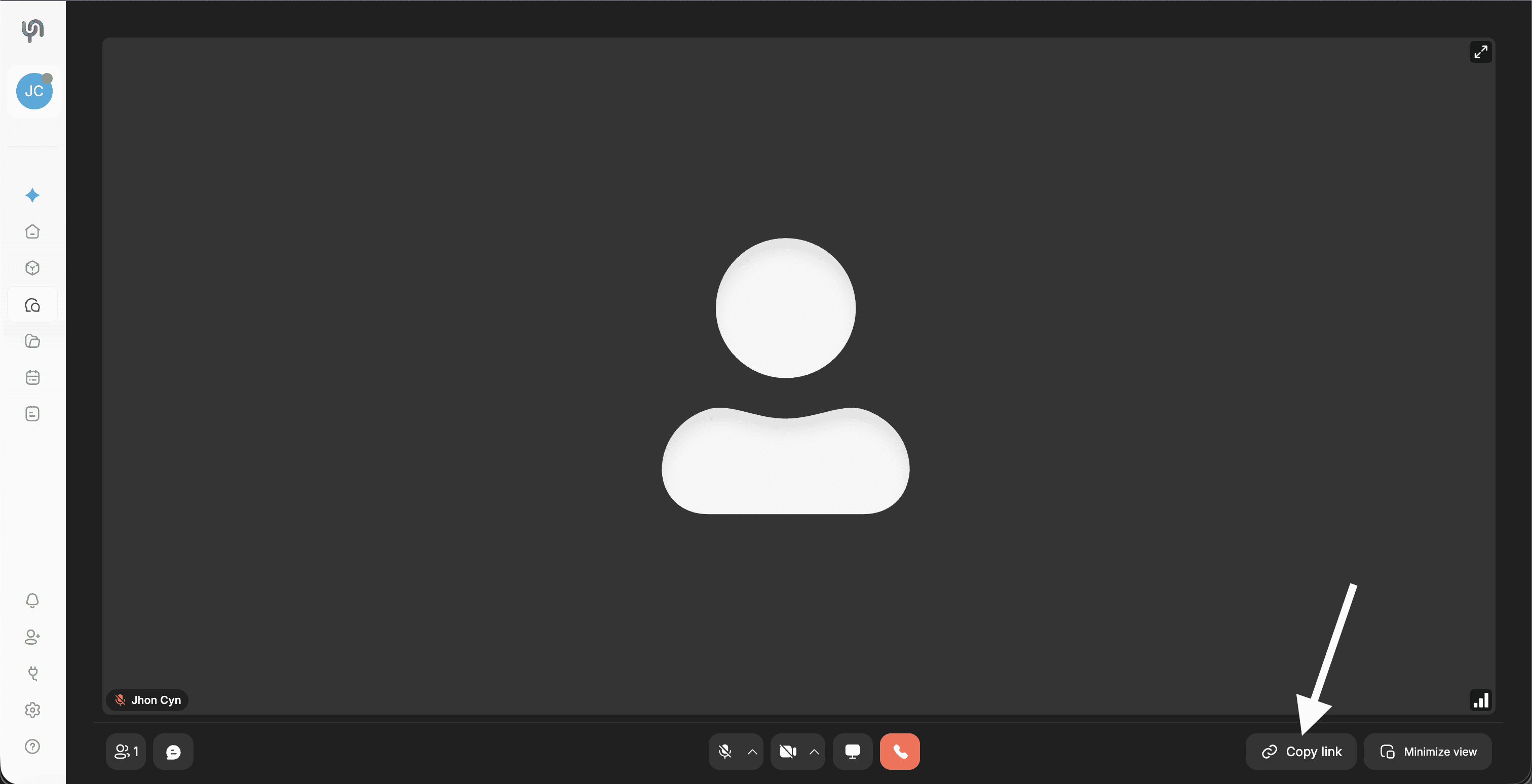
Cliquez sur Copier le lien
Partagez le lien avec vos coéquipiers
Les utilisateurs invités doivent toujours respecter les permissions de la salle
Partage d’écran
Cynoia prend en charge le partage d’écran pour la collaboration et les présentations.
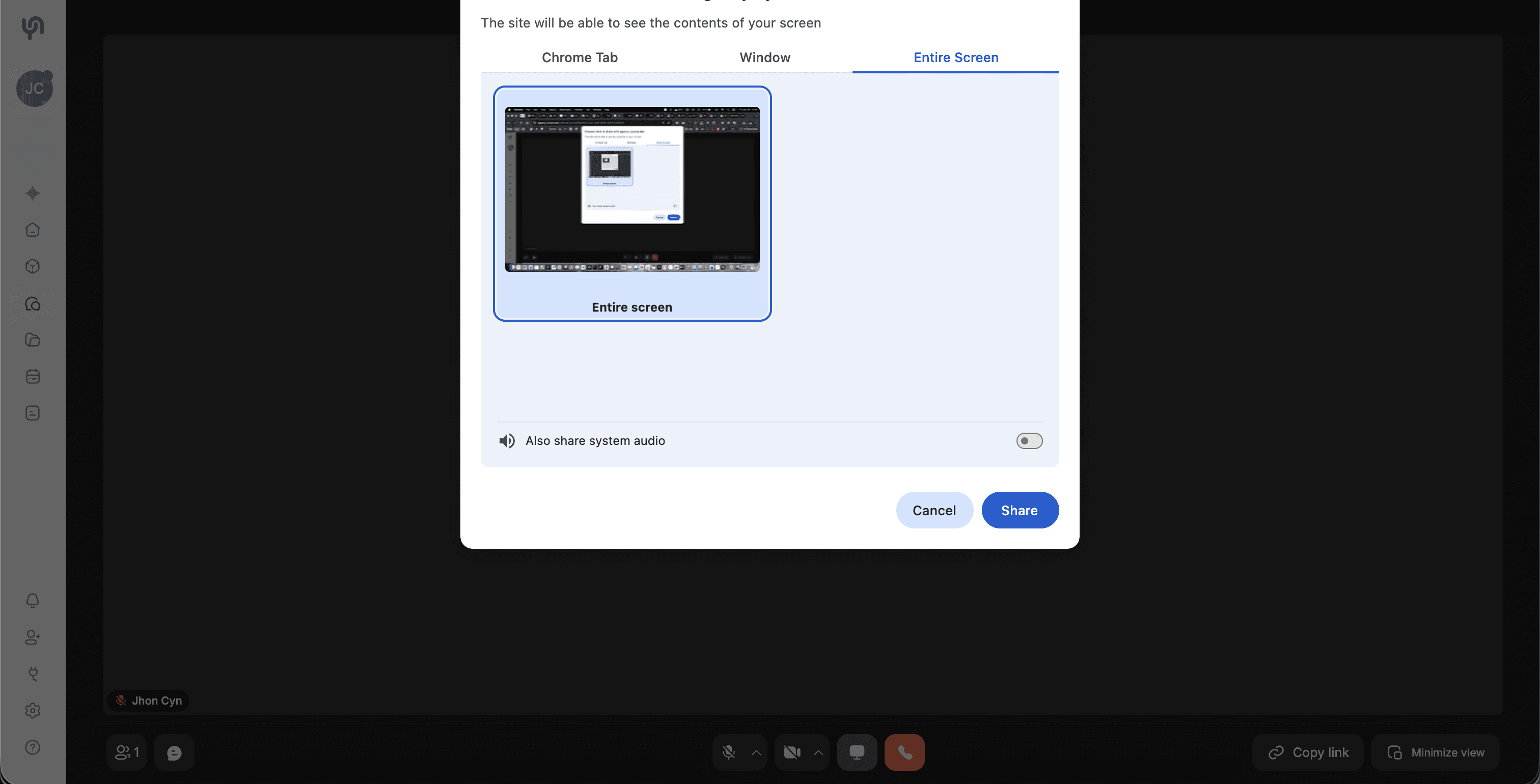
Vous pouvez choisir de partager :
Un onglet du navigateur
Une fenêtre spécifique
Tout votre écran
Optionnel :
Partager l’audio du système (pour des démos ou des vidéos)
Notifications pendant les appels
Pendant un appel :
Vous recevez des notifications de demandes de participation
Vous êtes notifié lorsque des participants entrent
Des alertes système apparaissent sans interrompre l’appel
Réduire & multitâche
Les Call Rooms peuvent être réduites afin de permettre le multitâche.
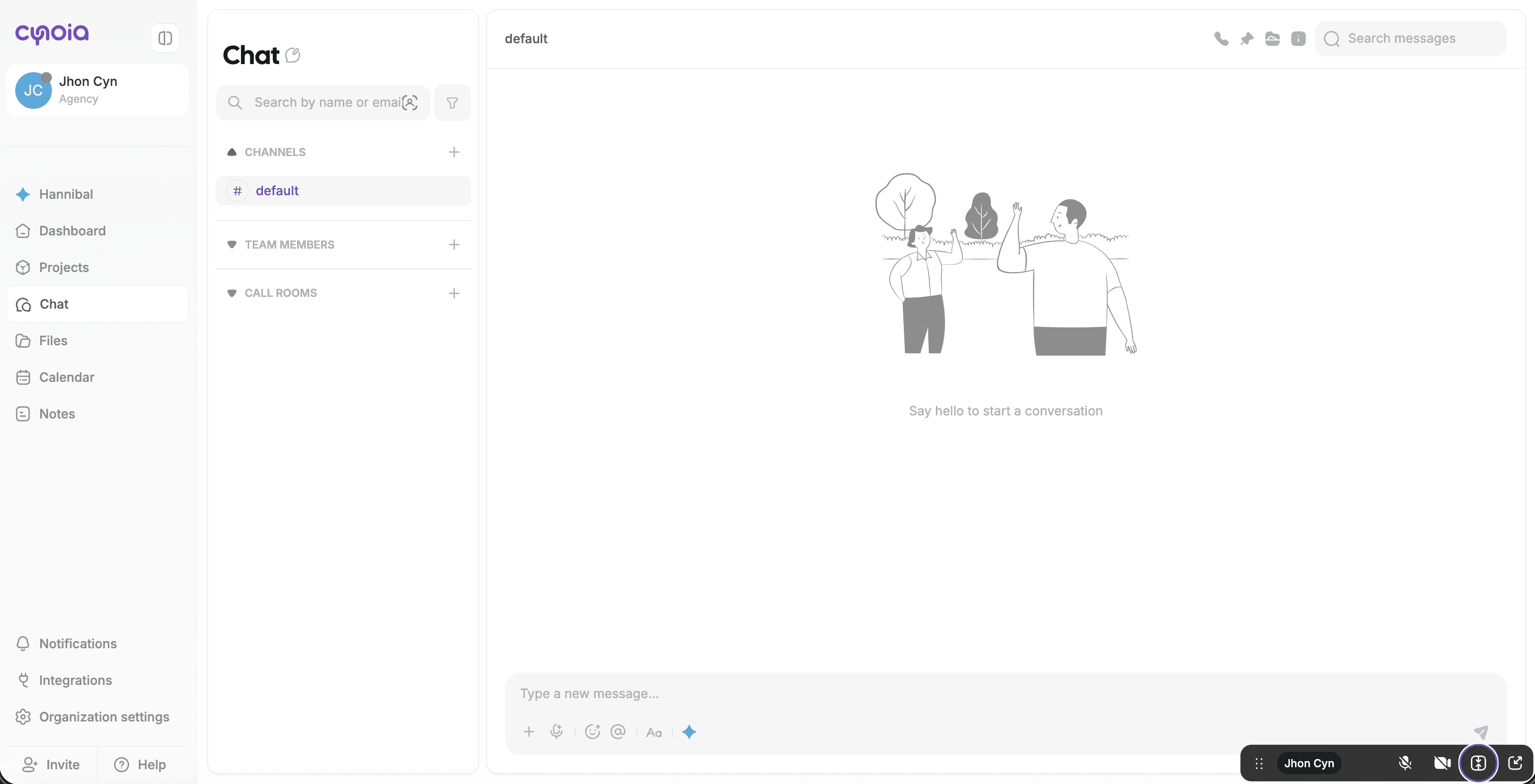
Cela vous permet de :
Continuer à discuter
Naviguer dans les projets ou les tâches
Laisser l’appel actif en arrière-plan
Quitter ou terminer un appel
Cliquer sur Quitter l’appel vous fait sortir de la salle
Pour les salles instantanées, l’appel se termine lorsque tous les participants quittent
Les salles permanentes restent disponibles même après la fin des appels
Permissions & rôles dans les Call Rooms
Les permissions d’une Call Room dépendent de :
Votre rôle dans l’espace de travail
Les paramètres Moderator
En général :
Les Moderators peuvent gérer les participants et le comportement de la salle
Les Editors peuvent rejoindre et participer
Les Viewers peuvent avoir un accès limité, ne peuvent rejoindre que sur invitation et ne peuvent pas créer de salles permanentes
Les permissions spécifiques peuvent varier selon la configuration de l’espace de travail.
Bonnes pratiques pour les Call Rooms
Utilisez les salles instantanées pour prendre des décisions rapides
Utilisez les salles permanentes pour les réunions récurrentes
Planifiez des réunions pour des sessions structurées
Gardez les réunions ciblées et limitées dans le temps
Utilisez le chat pour les suivis et les résumés
Et ensuite ?
👉 Article suivant : Fichiers & partage
Découvrez comment téléverser, organiser et partager des fichiers dans le chat.