Cynoia team
Canaux et Messages Directs
Écrit par : Cynoia team
Les canaux (Channels) et les messages directs (Direct Messages) sont les deux principaux moyens de communication des équipes dans Cynoia.
Ils aident à organiser les échanges afin que les discussions restent ciblées, faciles à rechercher et simples à suivre.
Comprendre la différence
Avant de créer des conversations, il est utile de savoir quand utiliser chaque option.
Canaux
Espaces de conversation partagés
Conçus pour les équipes, les projets ou les sujets
Visibles par plusieurs membres
Messages directs
Conversations privées
Conçues pour du 1-à-1
Non visibles par les autres
Canaux
Les canaux sont idéaux pour des discussions de groupe continues.
Utilisez les canaux pour :
Partager des mises à jour d’équipe
Discuter des projets ou des initiatives
Coordonner entre plusieurs départements
Publier des annonces
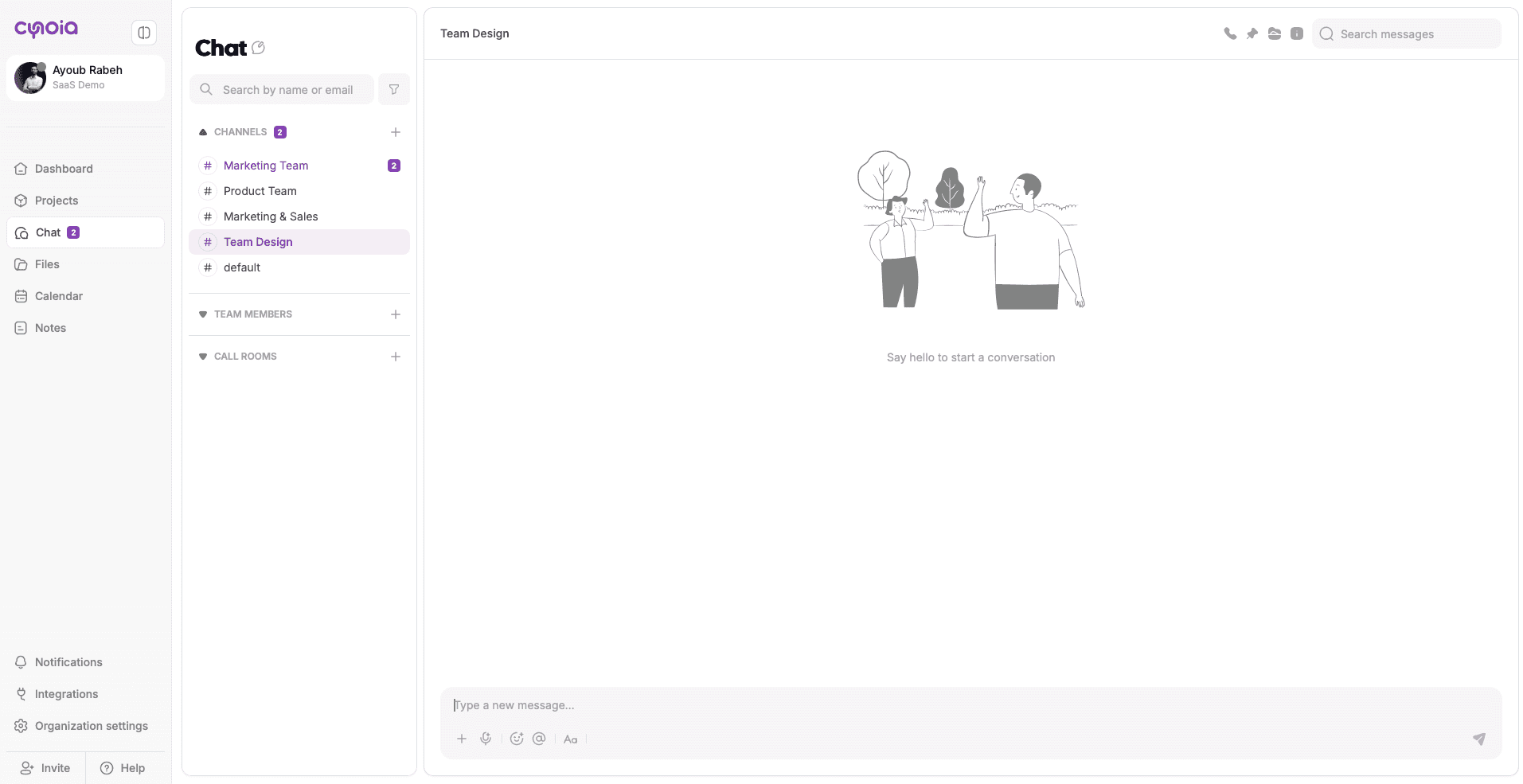
Canaux publics
Les canaux publics sont ouverts à tous dans l’espace de travail.
Tout membre peut rejoindre
Idéal pour les discussions générales
Favorise la transparence
Vous pouvez cliquer sur l’icône + devant les canaux puis sur Parcourir.
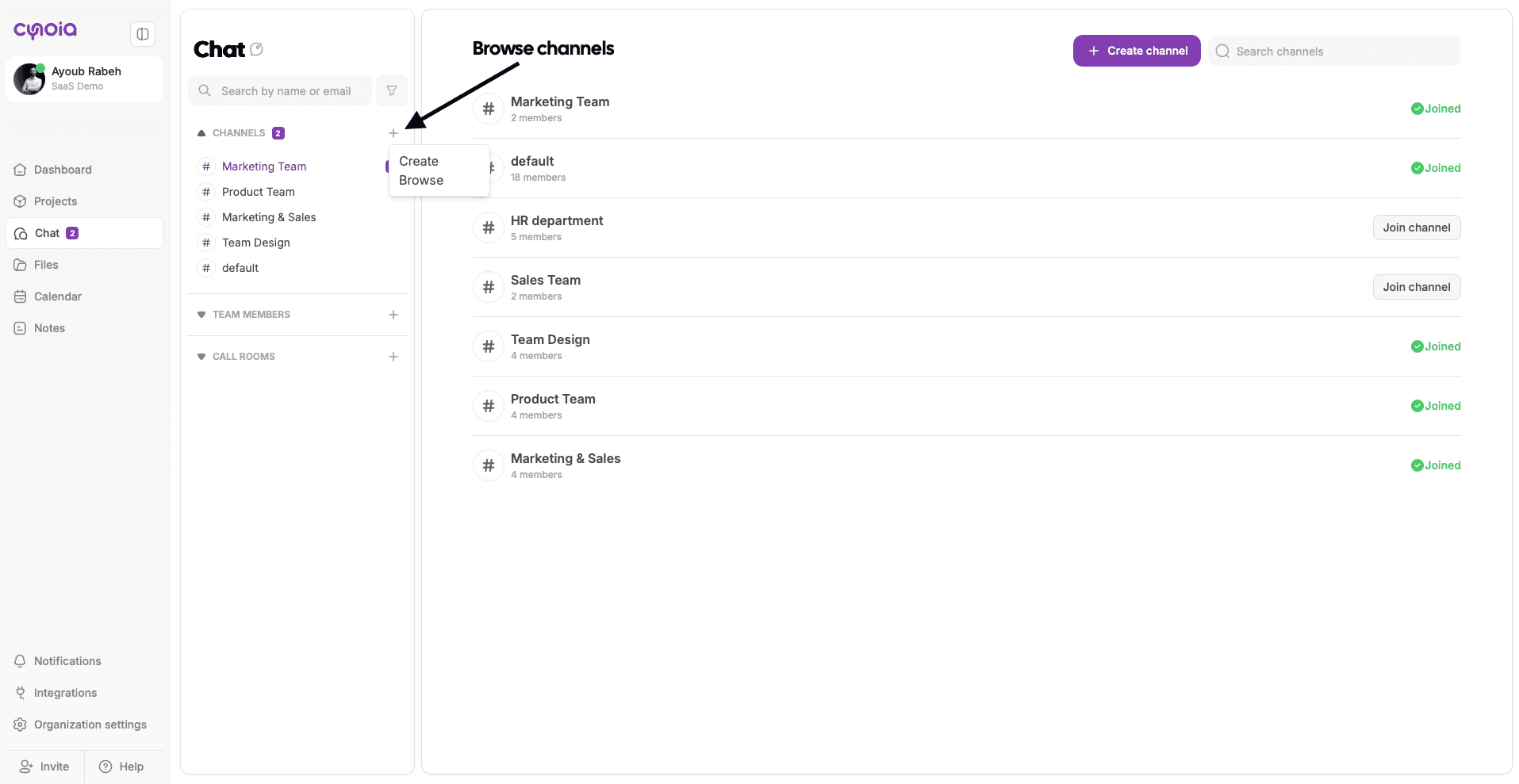
Exemple :
#Sales, #HR departement
Canaux privés
Les canaux privés sont restreints.
Seuls les membres invités peuvent y accéder
Idéals pour des discussions sensibles ou très ciblées
Exemple :
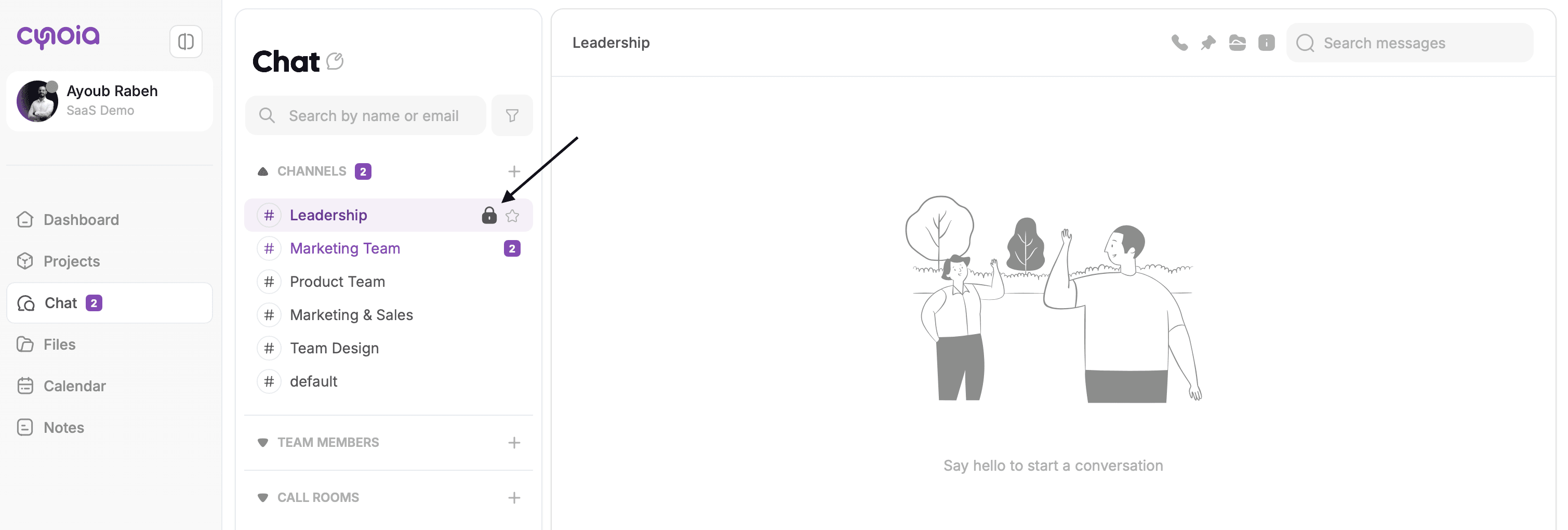
Leadership, RH, ou conversations spécifiques à un client
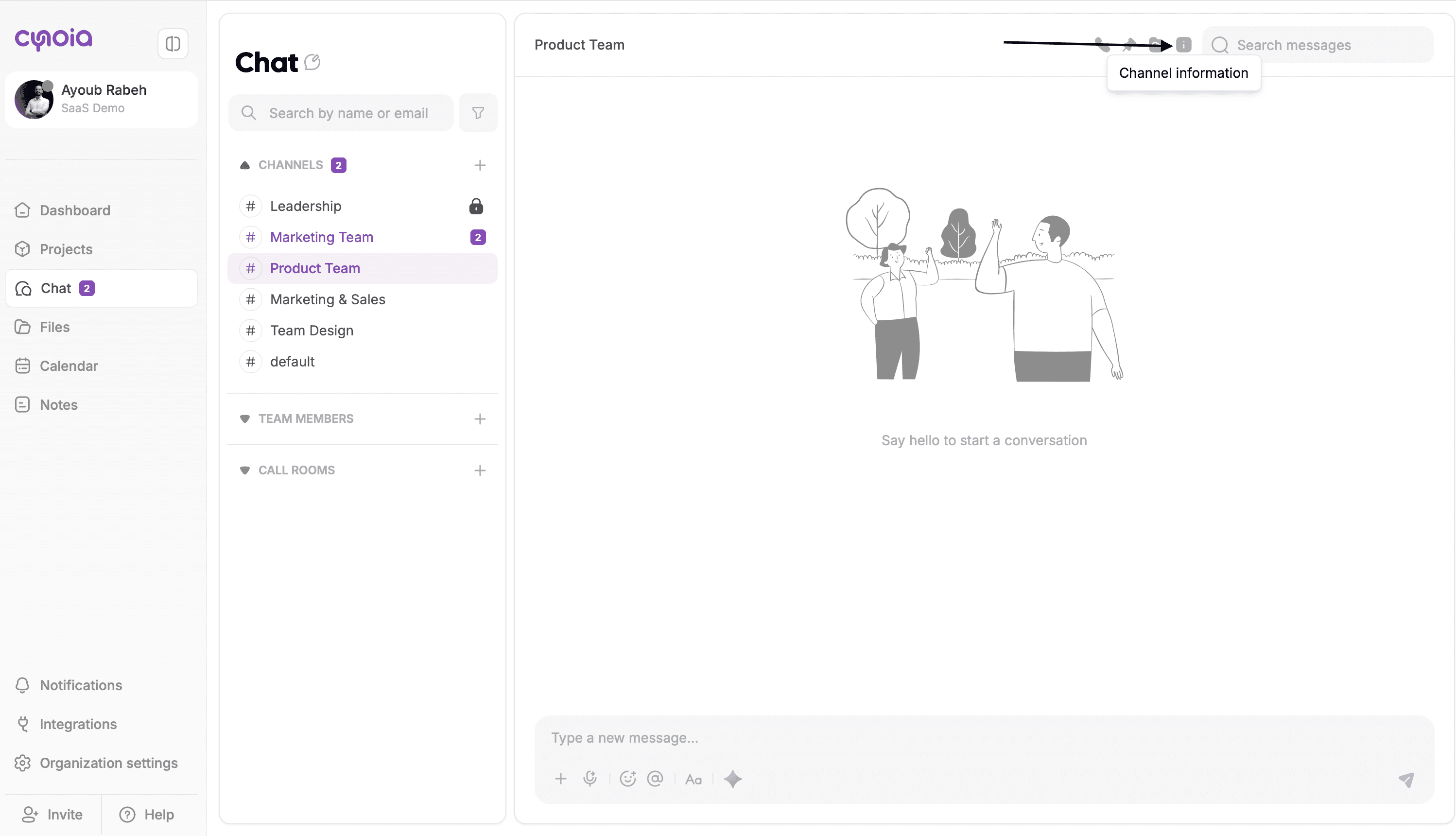
Un cadenas apparaît devant le canal.
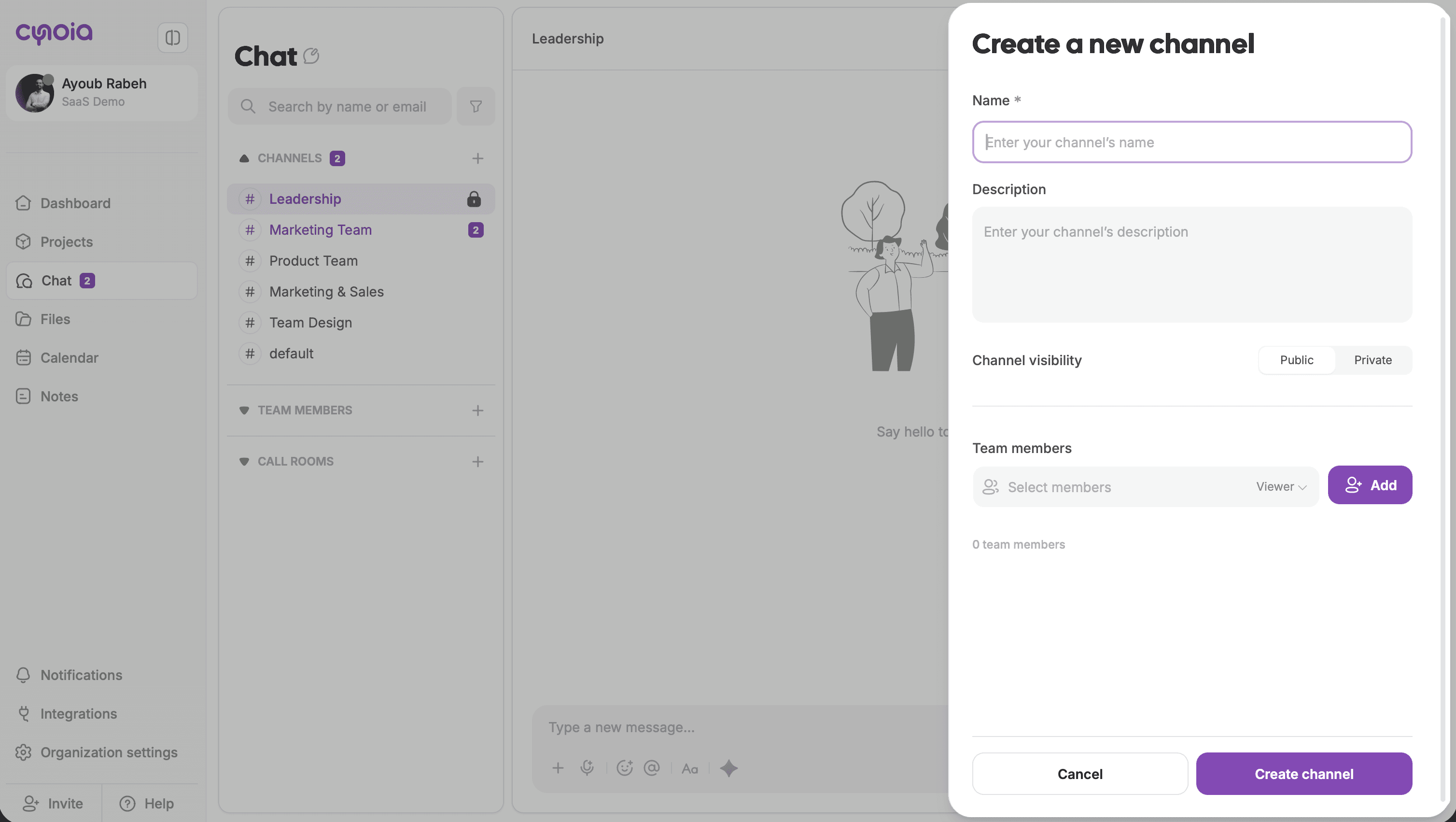
Créer un canal
Allez dans Chat
Cliquez sur + à côté de Channels
Saisissez le nom du canal
Choisissez la visibilité (Public ou Privé)
Ajoutez des membres (optionnel)
Le canal est créé instantanément et prêt pour la conversation.
Gérer les membres d’un canal
Selon vos permissions, vous pouvez :
Ajouter ou supprimer des membres
Contrôler qui peut publier
Gérer les paramètres du canal
Les permissions d’un canal dépendent de :
Votre rôle dans l’espace de travail
L’accès au niveau du canal
Vous pouvez accéder aux paramètres du canal en cliquant sur l’icône ‚ÑπÔ∏è.
Messages directs
Les messages directs sont des conversations privées entre membres.
Utilisez les messages directs pour :
Des questions rapides
Des échanges en tête-à-tête
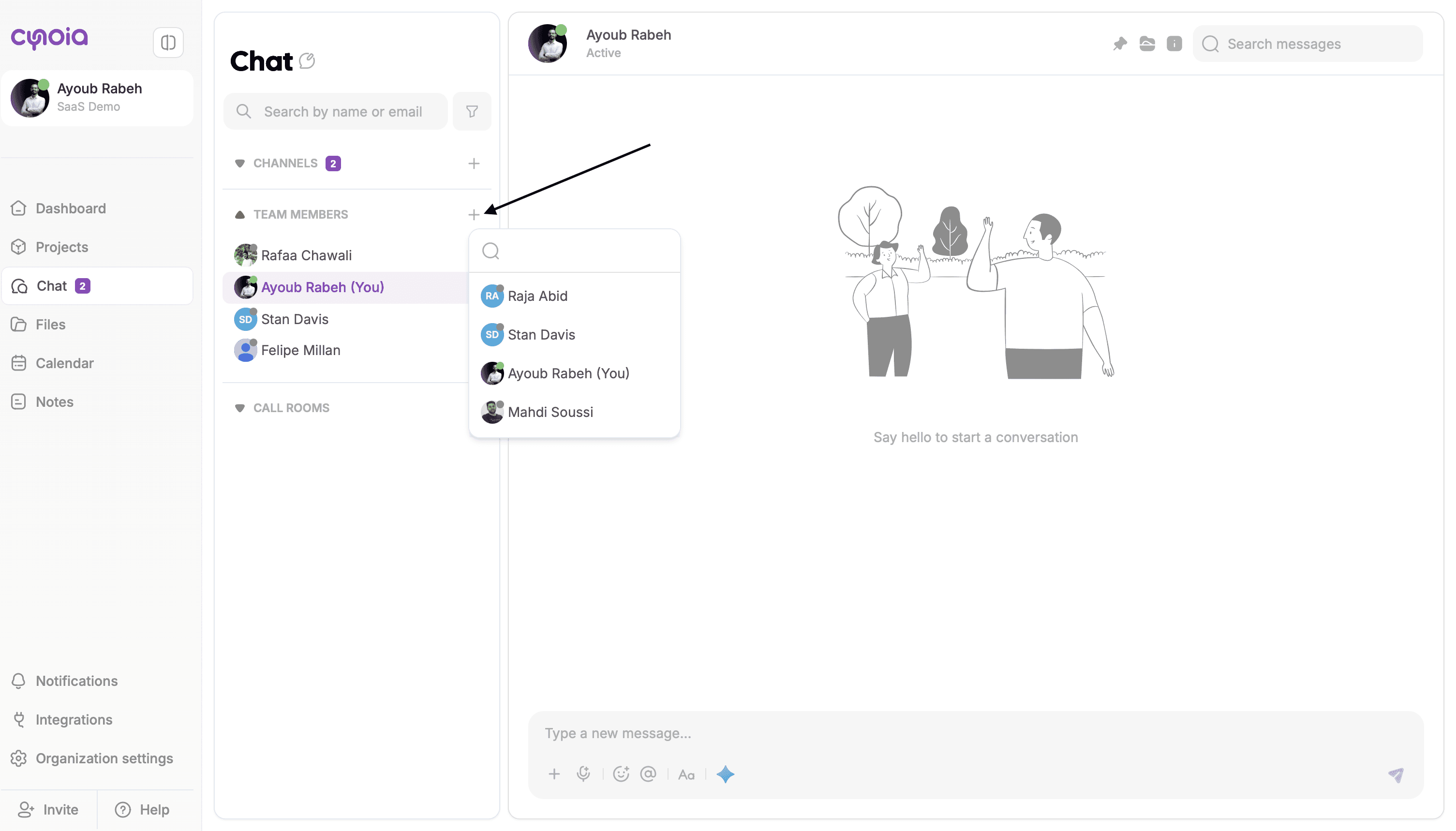
Démarrer un message direct
Allez dans Chat
Sélectionnez un membre de l’équipe
Commencez à taper votre message
Vous pouvez aussi :
Ajouter d’autres membres pour créer un DM
Partager des fichiers
Utiliser des mentions
Messages & fonctionnalités
Dans les canaux comme dans les messages directs, vous pouvez :
Envoyer des messages texte
Mentionner des coéquipiers avec @
Partager des fichiers et des pièces jointes
Réagir aux messages
Répondre dans le contexte
Transférer
Épingler un message
Les messages sont recherchables, ce qui facilite la récupération d’informations plus tard.
Notifications & mentions
Les mentions notifient des membres spécifiques
L’activité des canaux apparaît dans les notifications
Les messages directs notifient instantanément les participants
Utilisez les mentions pour :
Attirer l’attention de quelqu’un
Demander une action
Mettre en avant des mises à jour importantes
Bonnes pratiques
Utilisez les canaux pour des discussions partagées et continues
Utilisez les messages directs pour des conversations rapides ou privées
Évitez de dupliquer les discussions liées aux tâches dans le chat
Gardez des noms de canaux clairs et descriptifs
Utilisez les mentions au lieu de répéter les messages
Et ensuite ?
👉 Article suivant : Notifications & paramètres du chat
Apprenez à contrôler les notifications pour rester informé sans distractions.