Cynoia team
Vue d'ensemble du Chat et de la Communication
Écrit par : Cynoia team
Le chat et la communication dans Cynoia aident les équipes à collaborer en temps réel sans perdre le contexte.
Au lieu de séparer les conversations du travail, Cynoia maintient les échanges connectés aux projets, aux tâches et aux fichiers partagés.
Qu’est-ce que le chat dans Cynoia ?
Le chat est l’espace où votre équipe communique au quotidien.
Vous pouvez l’utiliser pour :
Discuter du travail
Partager des mises à jour
Poser des questions
Prendre des décisions
Partager des fichiers
Le chat est conçu pour compléter les projets et les tâches, et non pour les remplacer.
Espaces de discussion dans Cynoia
Cynoia propose différentes façons de communiquer selon le contexte.
Canaux
Les canaux sont des espaces partagés pour les conversations de groupe.
Utilisez les canaux pour :
Discuter de sujets liés à une équipe ou à un projet
Partager des annonces
Maintenir tout le monde aligné
Les canaux peuvent être :
Publics — toute personne de l’espace de travail peut les rejoindre
Privés — seuls les membres invités peuvent y accéder
Messages directs
Les messages directs sont des conversations privées entre deux personnes ou plus.
Utilisez les messages directs pour :
Des questions rapides
Des échanges en tête-à-tête
Des conversations privées
Messages et interactions
Dans le chat, vous pouvez :
Envoyer des messages texte
Mentionner des coéquipiers avec @
Partager des fichiers
Répondre à des messages
Réagir aux messages
Transférer un message
Épingler un message
Les messages sont envoyés instantanément, pour une communication rapide et claire.
Mentions et notifications
Les mentions permettent de notifier les bonnes personnes.
@membre — notifie une personne spécifique
Les mentions déclenchent automatiquement des notifications
Utilisez les mentions pour :
Demander un avis
Attribuer une responsabilité
Mettre en avant des mises à jour importantes

Partager des fichiers dans le chat
Vous pouvez partager des fichiers directement dans les conversations.
Les fichiers partagés dans le chat :
Sont stockés dans l’espace de travail
Apparaissent dans la section Fichiers
Peuvent être retrouvés plus tard via la recherche
Cela permet de retrouver facilement les documents.
Permissions et accès
Ce que vous pouvez faire dans le chat dépend :
De votre rôle global
De vos permissions au niveau du canal
Certains utilisateurs peuvent :
Créer des canaux
Gérer les membres
D’autres peuvent avoir un accès en lecture seule.
Bonnes pratiques pour le chat
Utilisez les canaux pour les discussions partagées
Utilisez les messages directs pour les échanges rapides ou privés
Gardez les discussions liées aux tâches dans les tâches
Utilisez les mentions plutôt que de répéter les messages
Évitez de dupliquer les décisions entre le chat et les tâches
Salles d’appel
Les salles d’appel permettent aux équipes de communiquer en audio et vidéo, directement dans Cynoia.
Elles sont conçues pour :
Les discussions en temps réel
Les points rapides
Les réunions planifiées
Les espaces de collaboration continue
Les salles d’appel coexistent avec le chat afin que les conversations et les réunions restent connectées.
Types de salles d’appel
Lors de la création d’une salle d’appel, vous pouvez choisir différents types selon vos besoins.
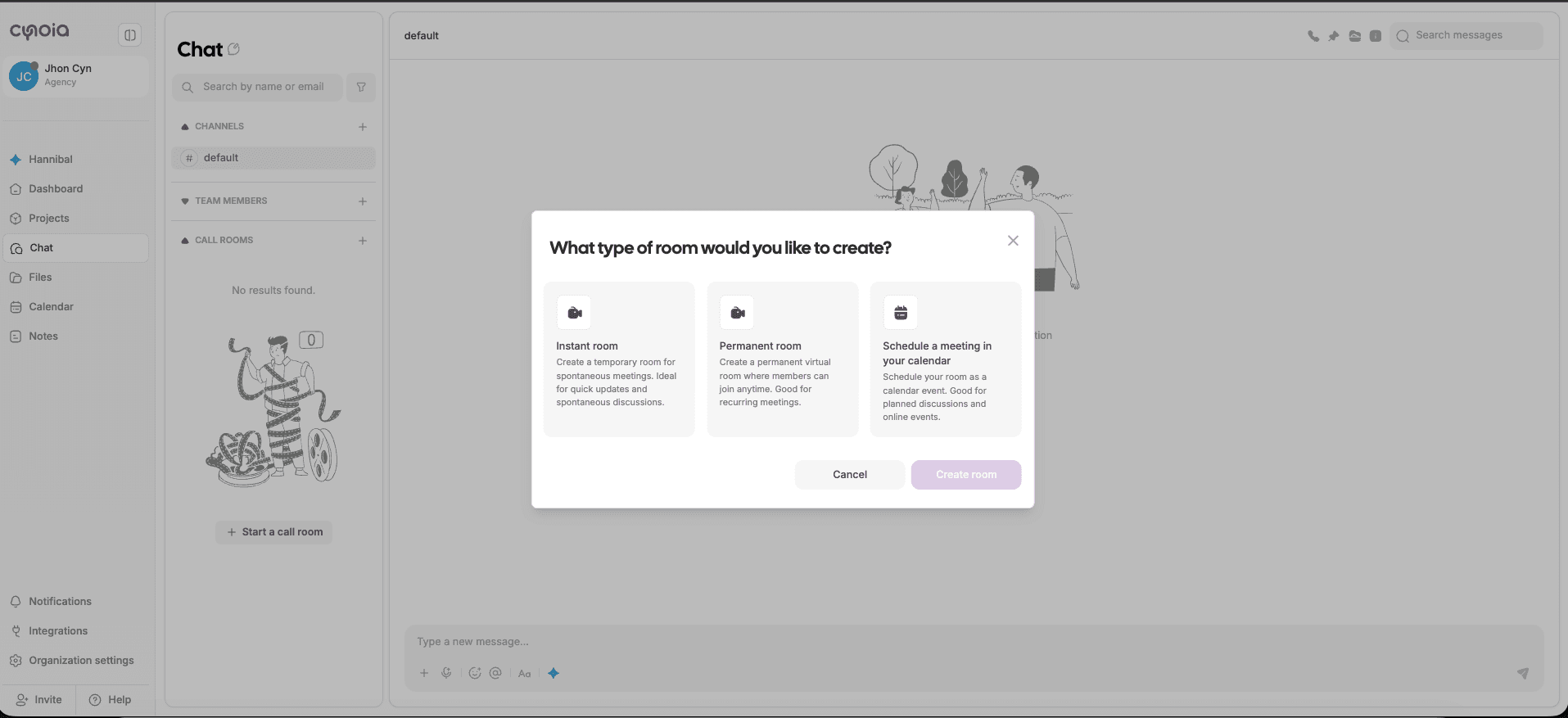
Salle instantanée
Les salles instantanées sont des salles d’appel temporaires conçues pour des échanges rapides.
Utilisez-les lorsque vous avez besoin de :
Discussions spontanées
Mises à jour rapides
Sessions de résolution de problèmes rapides
Les salles instantanées sont idéales pour la collaboration non planifiée.
Salle permanente
Les salles permanentes sont des espaces d’appel toujours disponibles.
Utilisez-les pour :
Les réunions récurrentes
Les espaces dédiés à une équipe
Les discussions de longue durée
Les membres peuvent rejoindre une salle permanente à tout moment.
Réunion planifiée (calendrier)
Vous pouvez planifier une salle d’appel directement dans votre calendrier.
Utilisez les réunions planifiées pour :
Les discussions prévues à l’avance
Les événements en ligne
Les réunions d’équipe
Les salles d’appel planifiées apparaissent comme des événements du calendrier et aident les équipes à rester organisées.
Démarrer ou rejoindre une salle d’appel
Vous pouvez :
Démarrer une salle d’appel depuis la section Chat
Rejoindre une salle existante depuis la liste des salles d’appel
L’accès aux salles d’appel dépend :
De votre rôle dans l’espace de travail
Des permissions du canal ou de la salle
Salles d’appel et permissions
Ce que vous pouvez faire dans les salles d’appel dépend de votre rôle.
Certains utilisateurs peuvent :
Créer des salles d’appel
Gérer les paramètres de la salle
Inviter des participants
D’autres peuvent :
Rejoindre et participer
Voir les salles sans les gérer
Les permissions sont définies par les accès au niveau de l’espace de travail et de la salle.
Bonnes pratiques pour les salles d’appel
Utilisez les salles instantanées pour des échanges rapides
Utilisez les salles permanentes pour les réunions récurrentes
Planifiez les réunions lorsque les participants ont besoin d’être prévenus à l’avance
Donnez des noms clairs et descriptifs aux salles d’appel
Et ensuite ?
👉 Article suivant : Canaux et messages directs
Vous apprendrez à créer des canaux, démarrer des conversations et gérer efficacement les espaces de discussion.