Cynoia team
Paramètres du Projet
Écrit par : Cynoia team
Les paramètres du projet vous permettent de personnaliser le fonctionnement d’un projet, qui peut y accéder et quelles fonctionnalités sont activées.
Chaque projet dispose de ses propres paramètres, offrant aux équipes la flexibilité nécessaire pour adapter les projets à différents workflows et besoins.
Accéder aux paramètres du projet
Pour ouvrir les paramètres du projet :
Ouvrez le projet
Cliquez sur Paramètres dans l’en-tête du projet
Seuls les membres disposant de permissions suffisantes (Modérateur de projet ou plus) peuvent modifier les paramètres du projet.
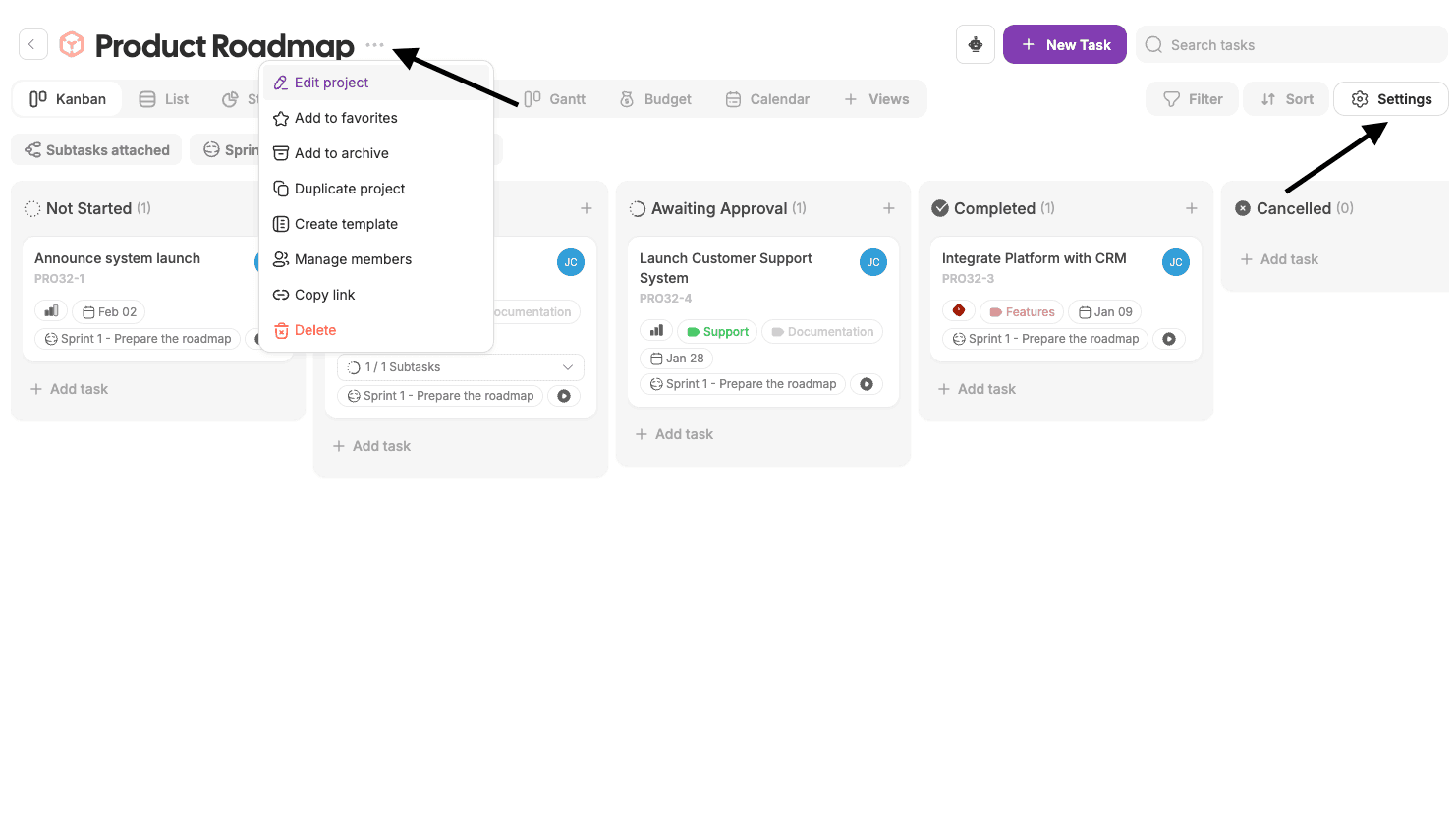
Sections des paramètres du projet
Les paramètres du projet sont organisés en plusieurs sections.
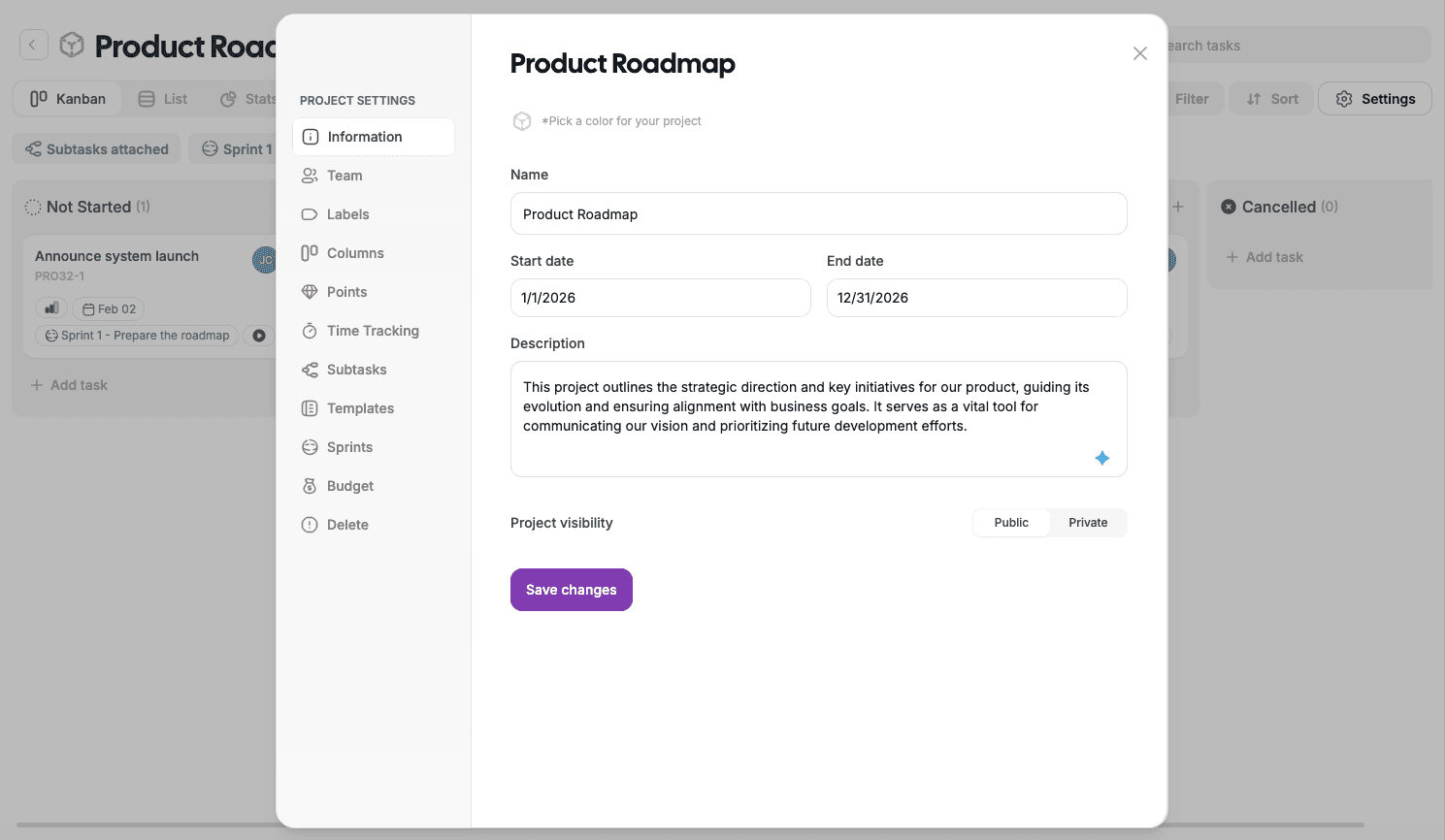
Informations
La section Informations définit l’identité de base du projet.
Vous pouvez gérer :
Nom du projet
Couleur du projet
Description
Date de début (optionnelle)
Date de fin (optionnelle)
Visibilité du projet (Public ou Privé)
Les modifications sont appliquées immédiatement.
Équipe
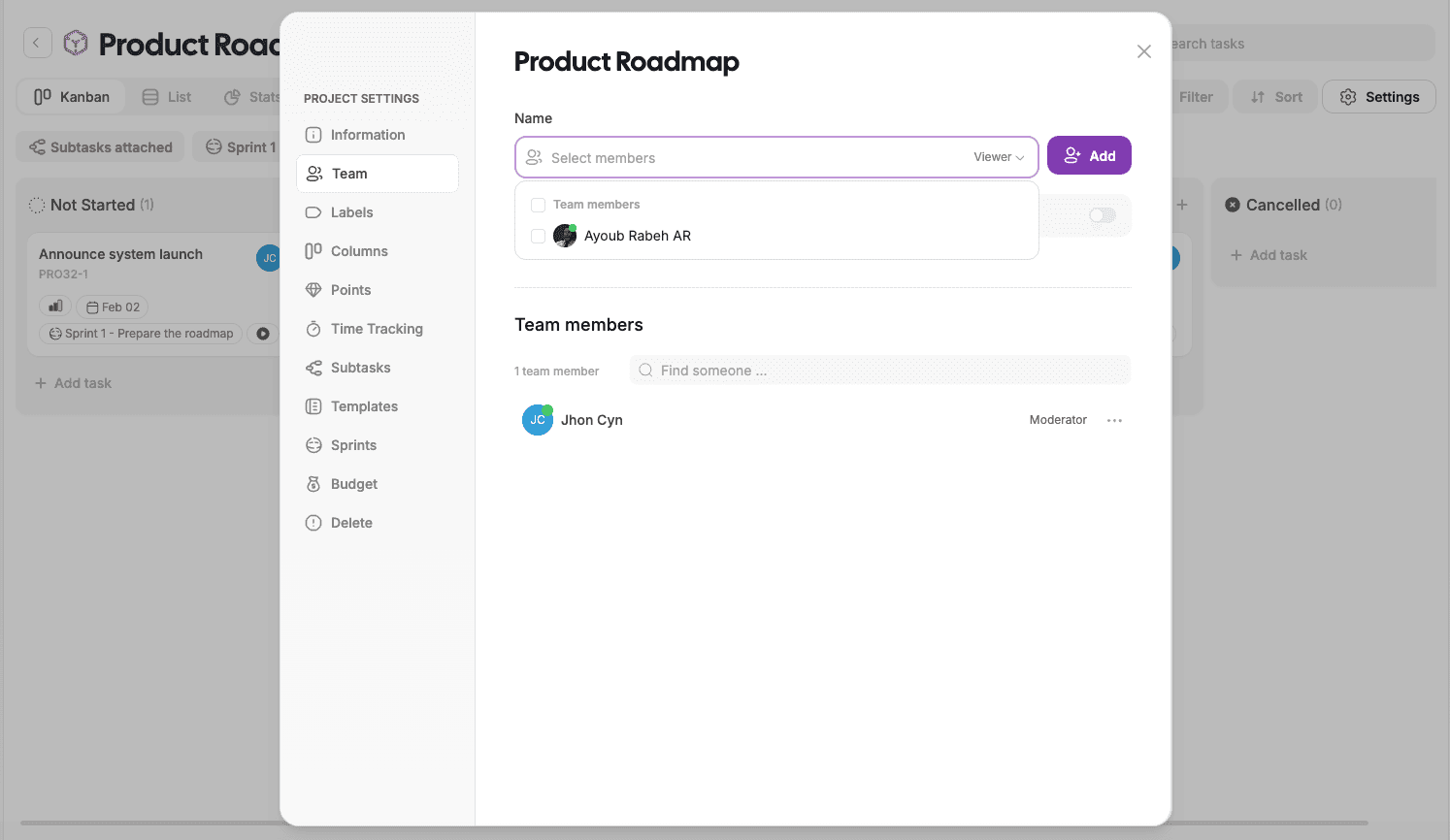
La section Équipe contrôle qui peut accéder au projet et ce qu’il peut y faire.
Vous pouvez :
Inviter des membres au projet
Attribuer des rôles au niveau du projet
Retirer des membres du projet
Partager le projet via un lien (si activé)
📌 Les permissions du projet peuvent remplacer les rôles globaux de l’espace de travail.
Libellés
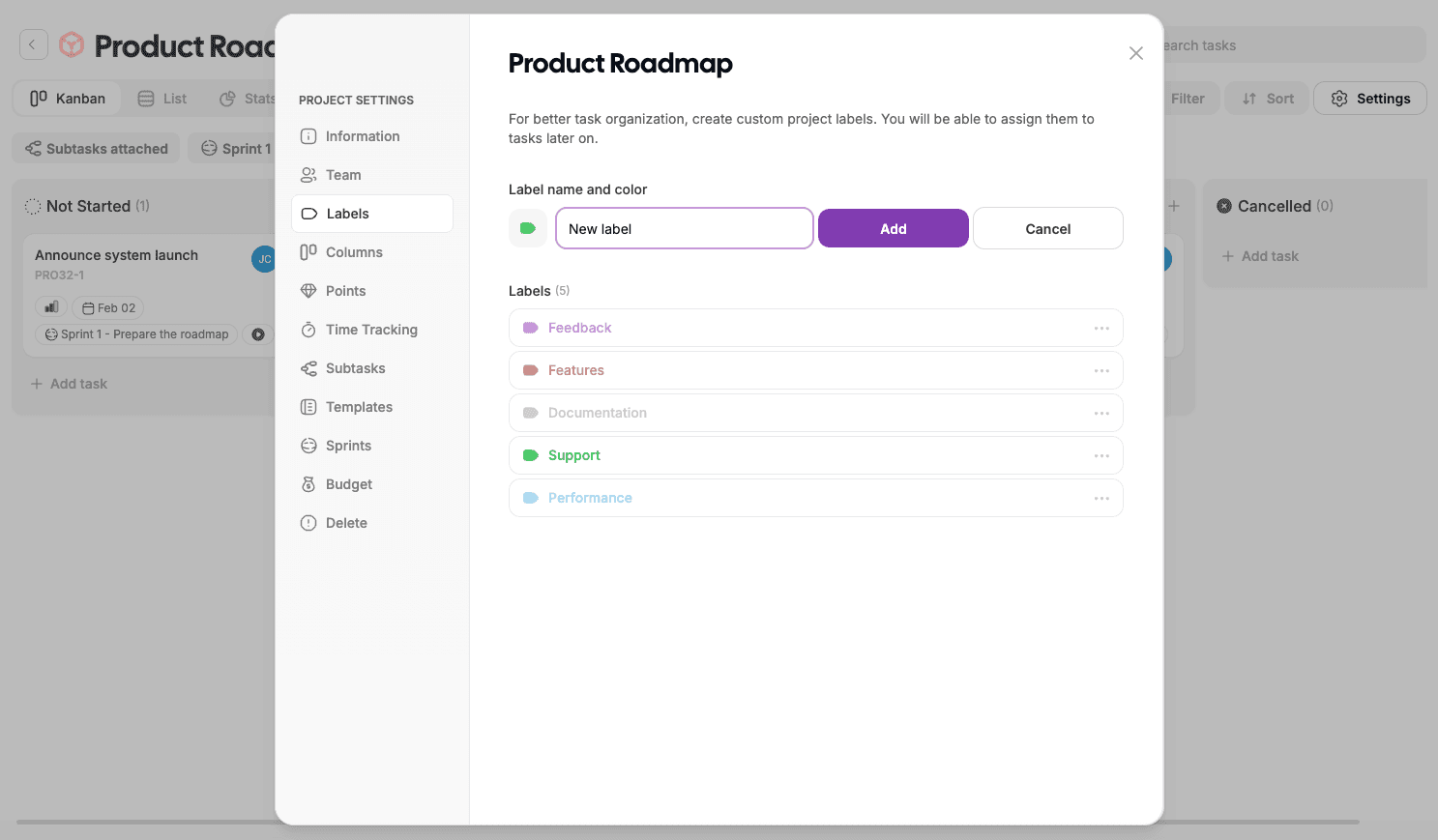
Les libellés permettent de catégoriser et d’organiser les tâches au sein d’un projet.
Vous pouvez :
Créer des libellés personnalisés
Attribuer des couleurs aux libellés
Utiliser les libellés pour le filtrage et les automatisations
Cas d’usage courants :
Suivi des bugs
Demandes de fonctionnalités
Marquage des priorités
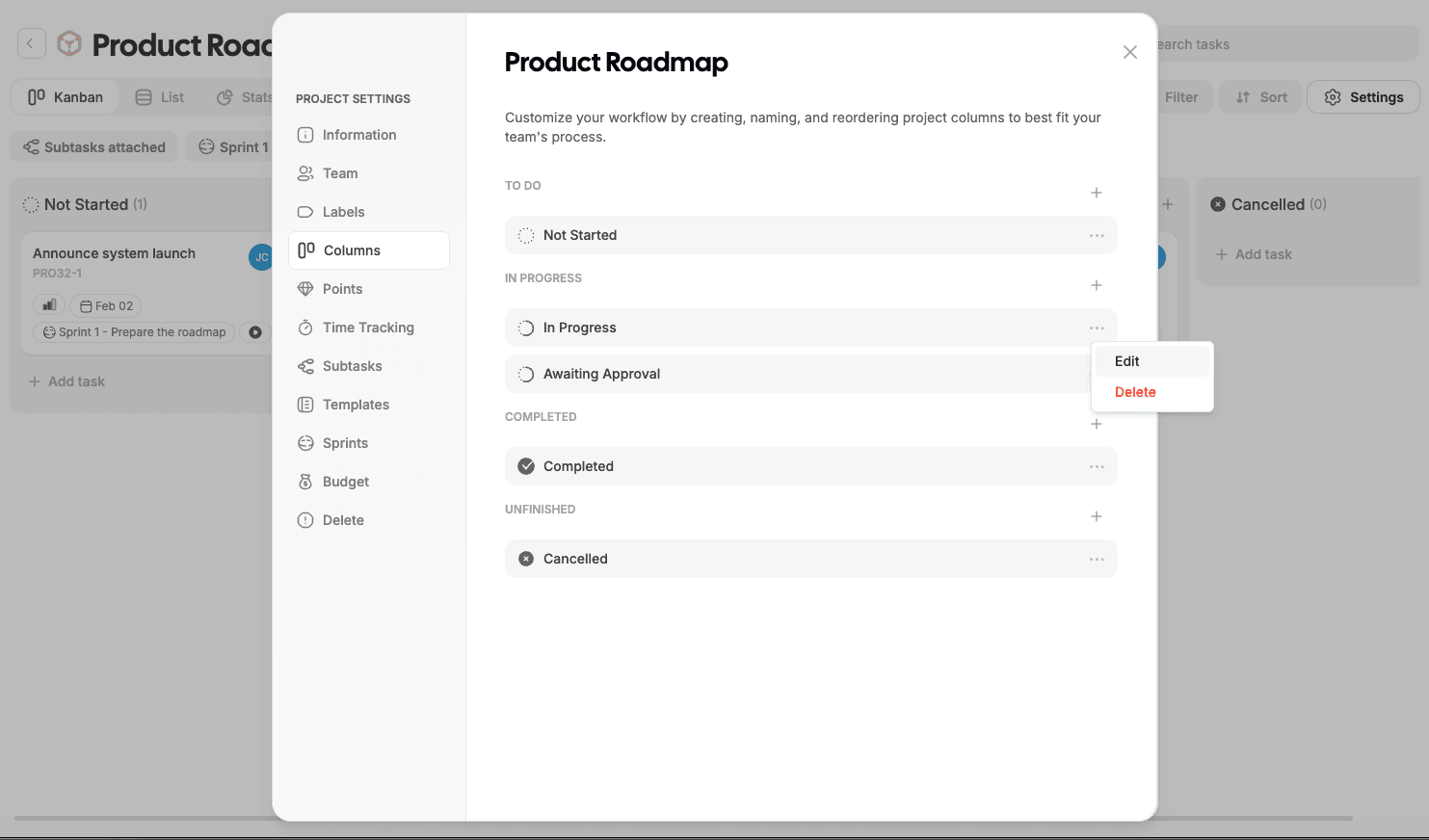
Colonnes (Workflow)
Les colonnes définissent les statuts du workflow des tâches.
Vous pouvez :
Ajouter de nouveaux statuts
Renommer les statuts existants
Réorganiser les colonnes
Supprimer les statuts inutilisés
Chaque projet peut avoir un workflow entièrement différent.
Points (Estimation)
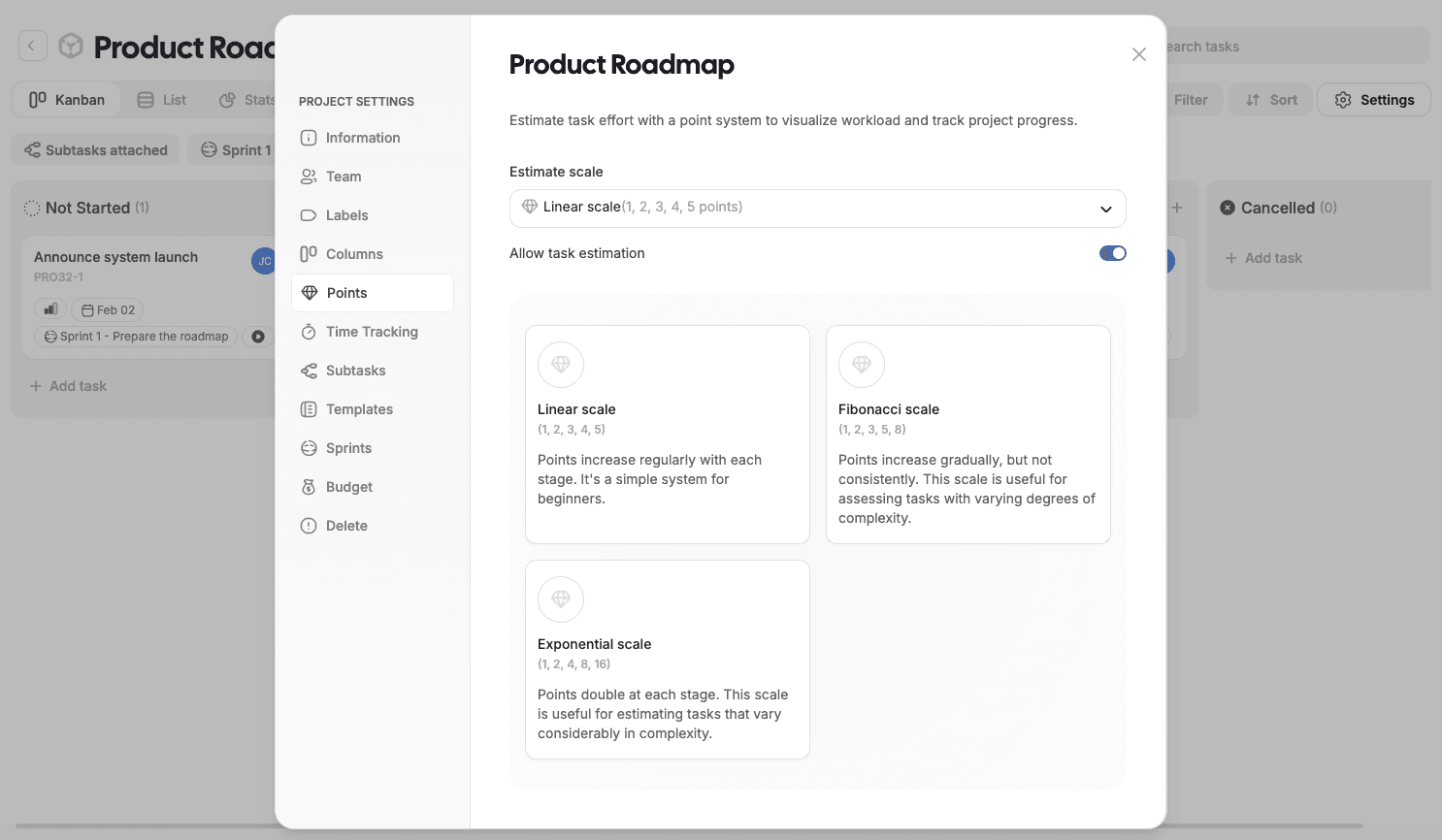
Les points sont utilisés pour estimer l’effort des tâches.
Vous pouvez choisir une échelle d’estimation :
Linéaire (ex. 1–5)
Fibonacci (1, 2, 3, 5, 8)
Exponentielle (1, 2, 4, 8, 16)
Les points sont optionnels et peuvent être modifiés à tout moment.
Suivi du temps
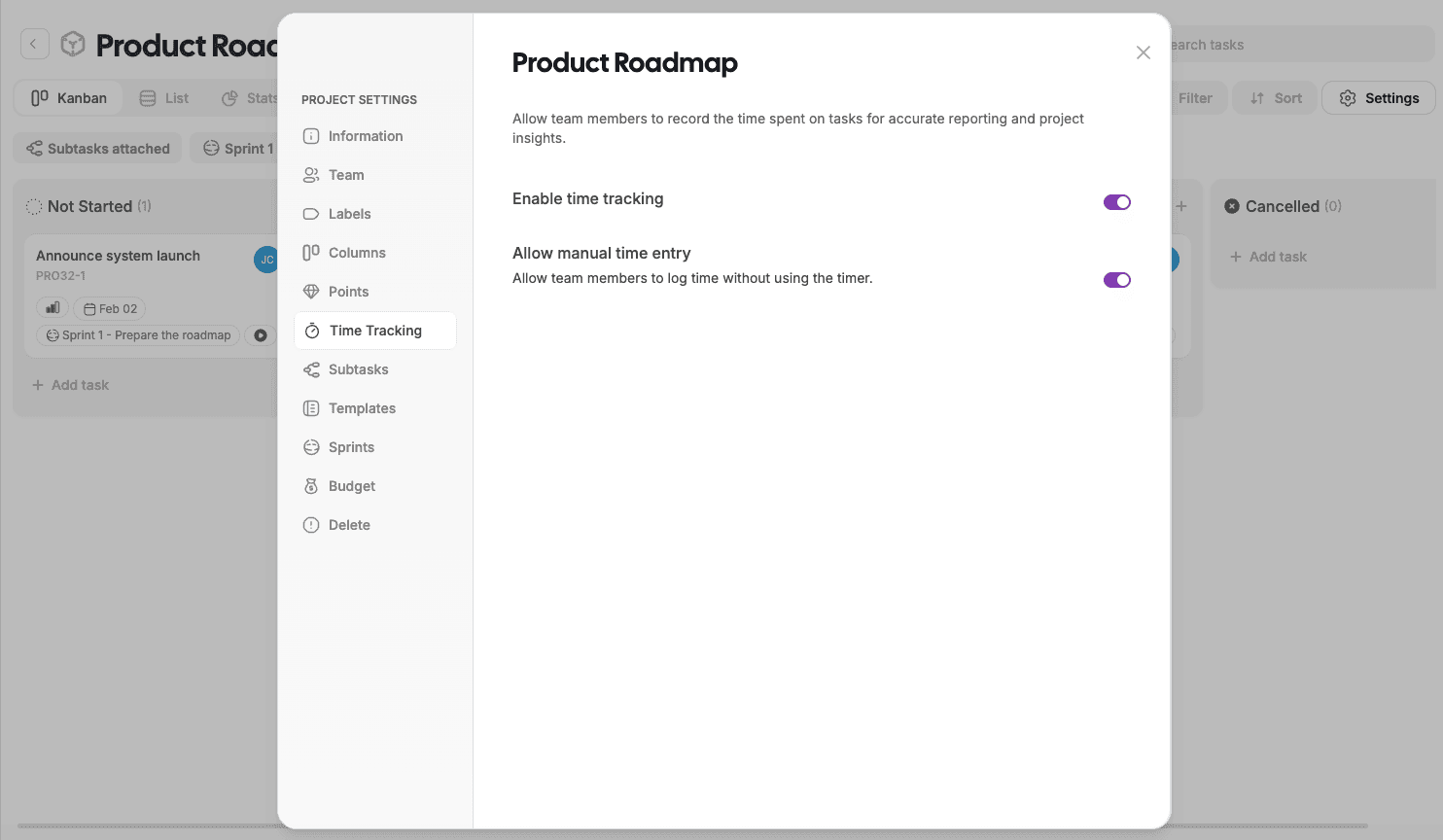
Permettez aux membres de l’équipe d’enregistrer le temps passé sur les tâches pour des rapports précis et de meilleures analyses de projet.
Vous pouvez configurer :
Activer le suivi du temps
Autoriser la saisie manuelle du temps afin que les membres puissent enregistrer le temps sans utiliser le minuteur
Cela permet de suivre le temps passé sur chaque tâche en ligne et hors ligne.
Sous-tâches
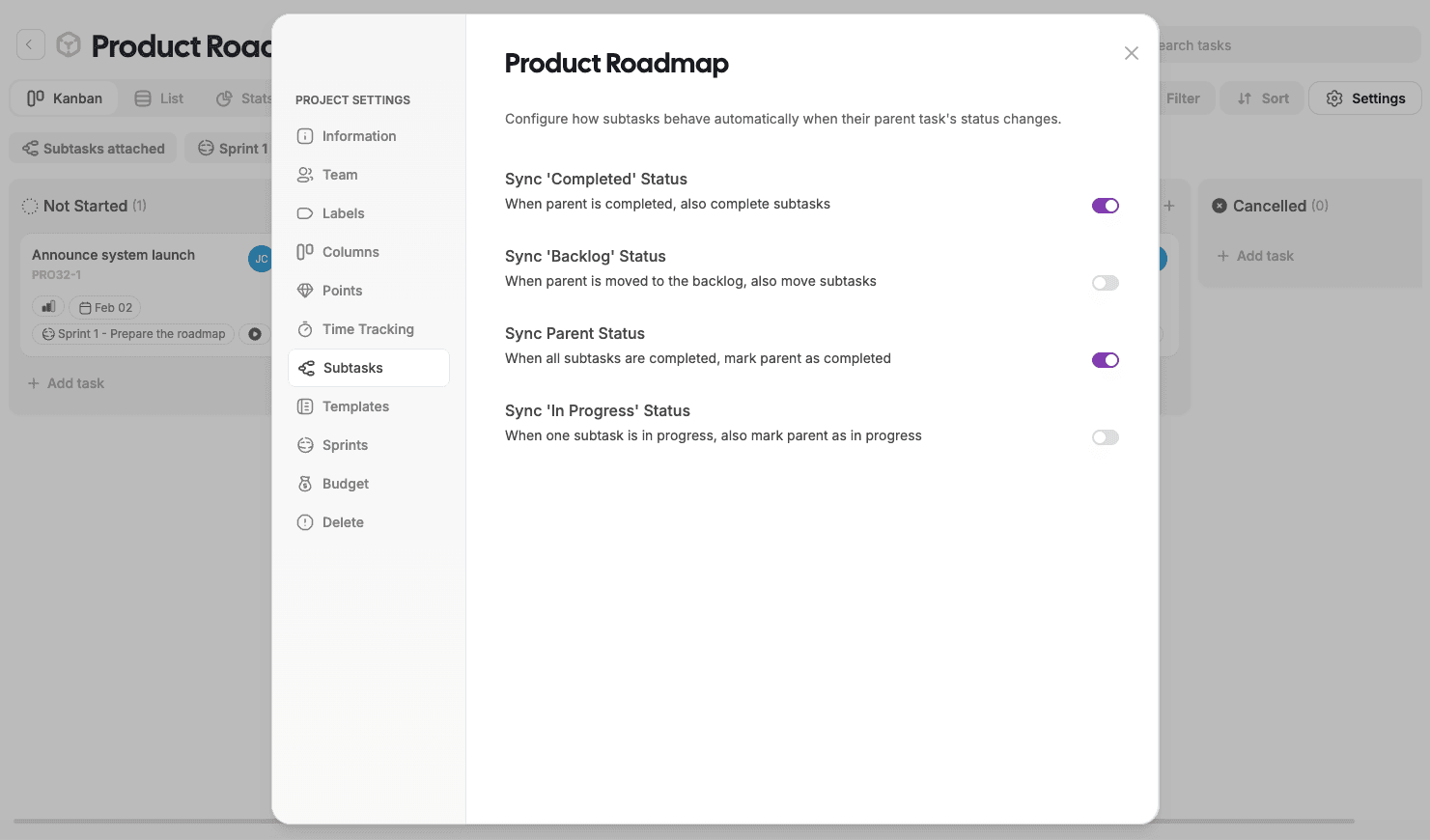
Les paramètres des sous-tâches contrôlent le comportement des tâches parentes.
Vous pouvez configurer :
La synchronisation automatique des statuts
Le comportement du backlog
La complétion automatique des tâches parentes
Cela permet de garder les tâches complexes bien organisées.
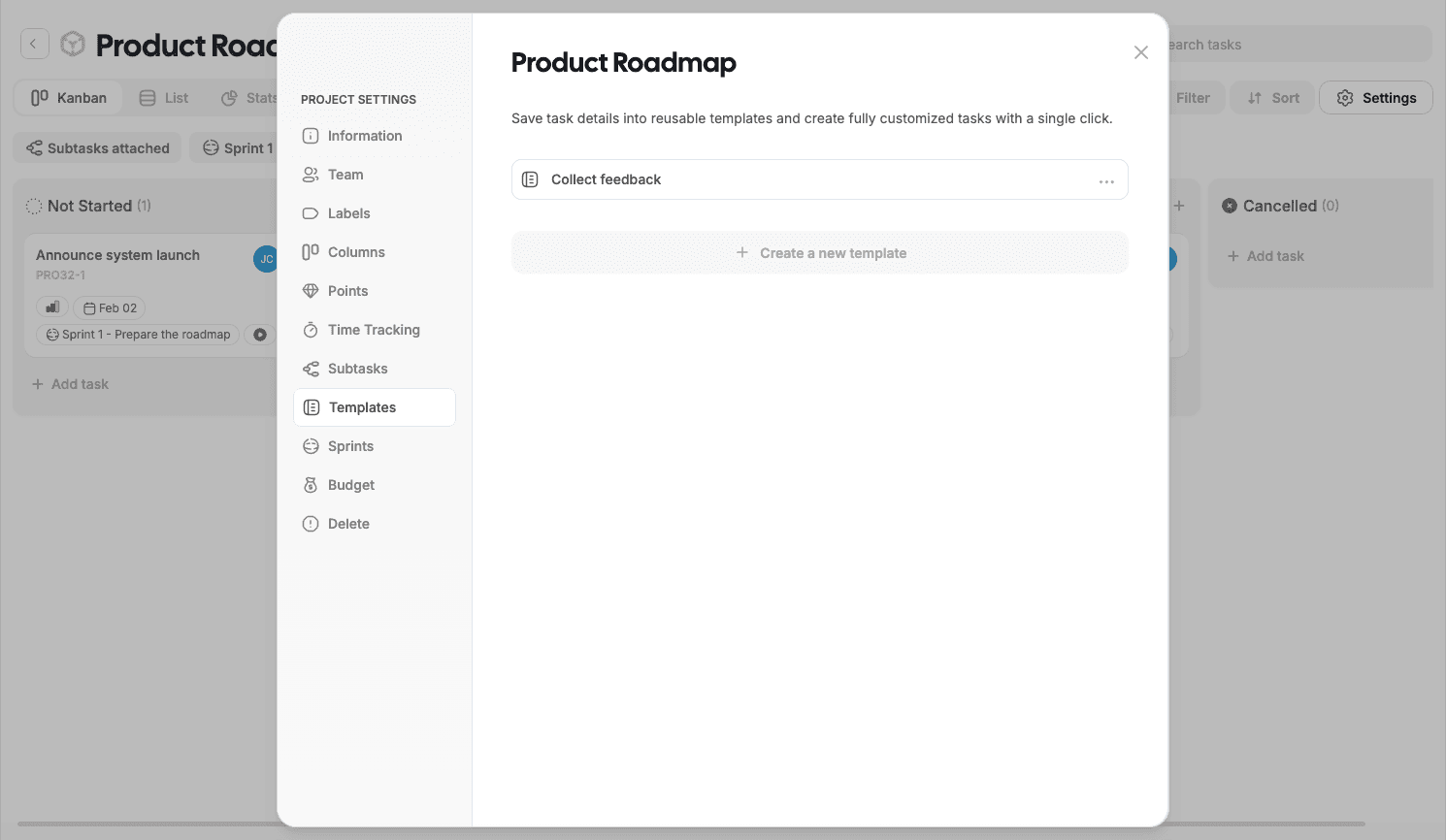
Modèles
Les modèles vous permettent de réutiliser des structures de tâches.
Vous pouvez :
Enregistrer des tâches comme modèles
Créer des workflows standardisés
Accélérer les travaux répétitifs
Les modèles sont particulièrement utiles pour les processus récurrents.
Sprints
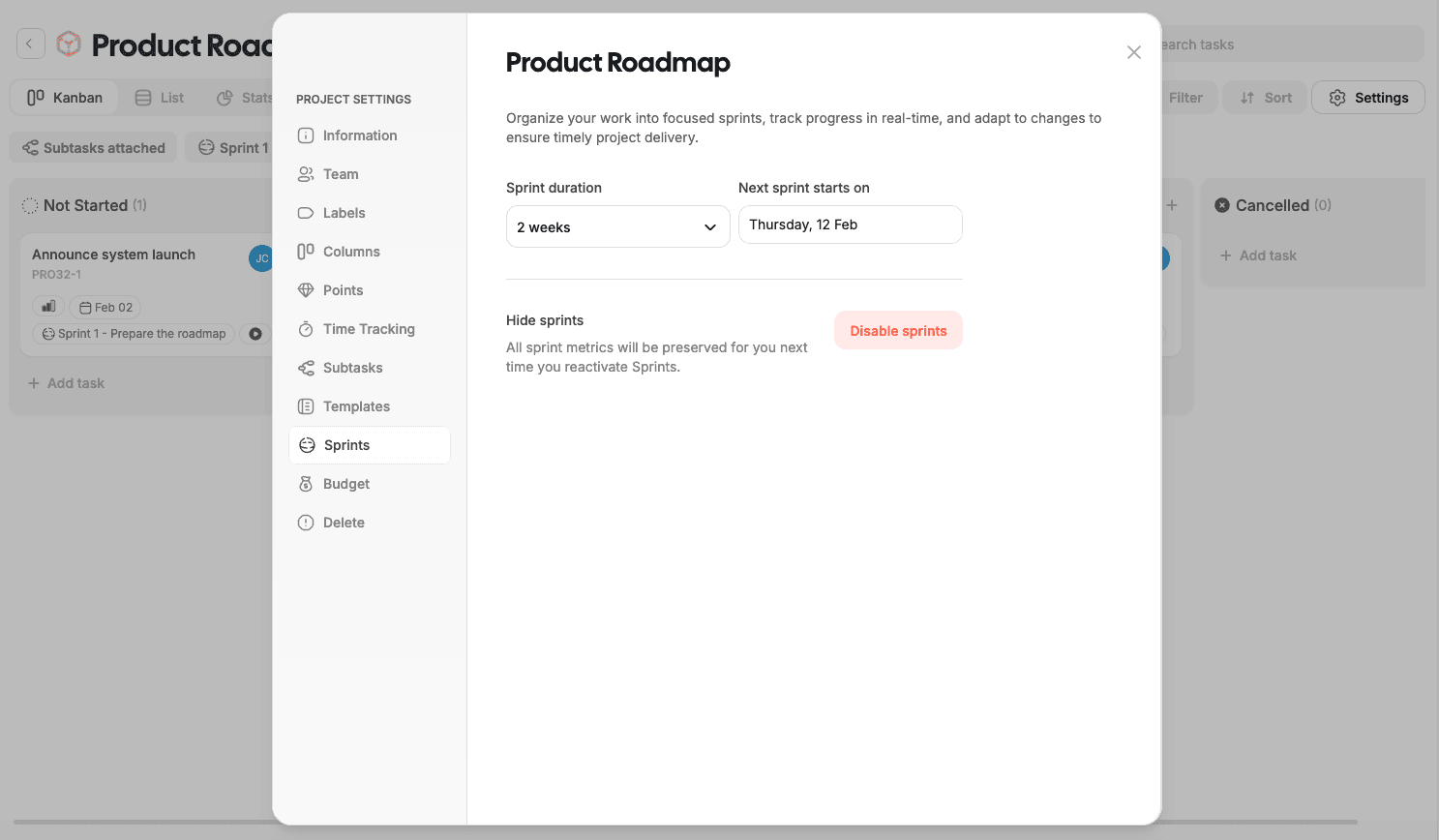
Les sprints permettent une planification limitée dans le temps.
Vous pouvez :
Activer ou désactiver les sprints
Définir la durée des sprints
Définir les dates de début des sprints
La désactivation des sprints ne supprime pas les données existantes.
Budget
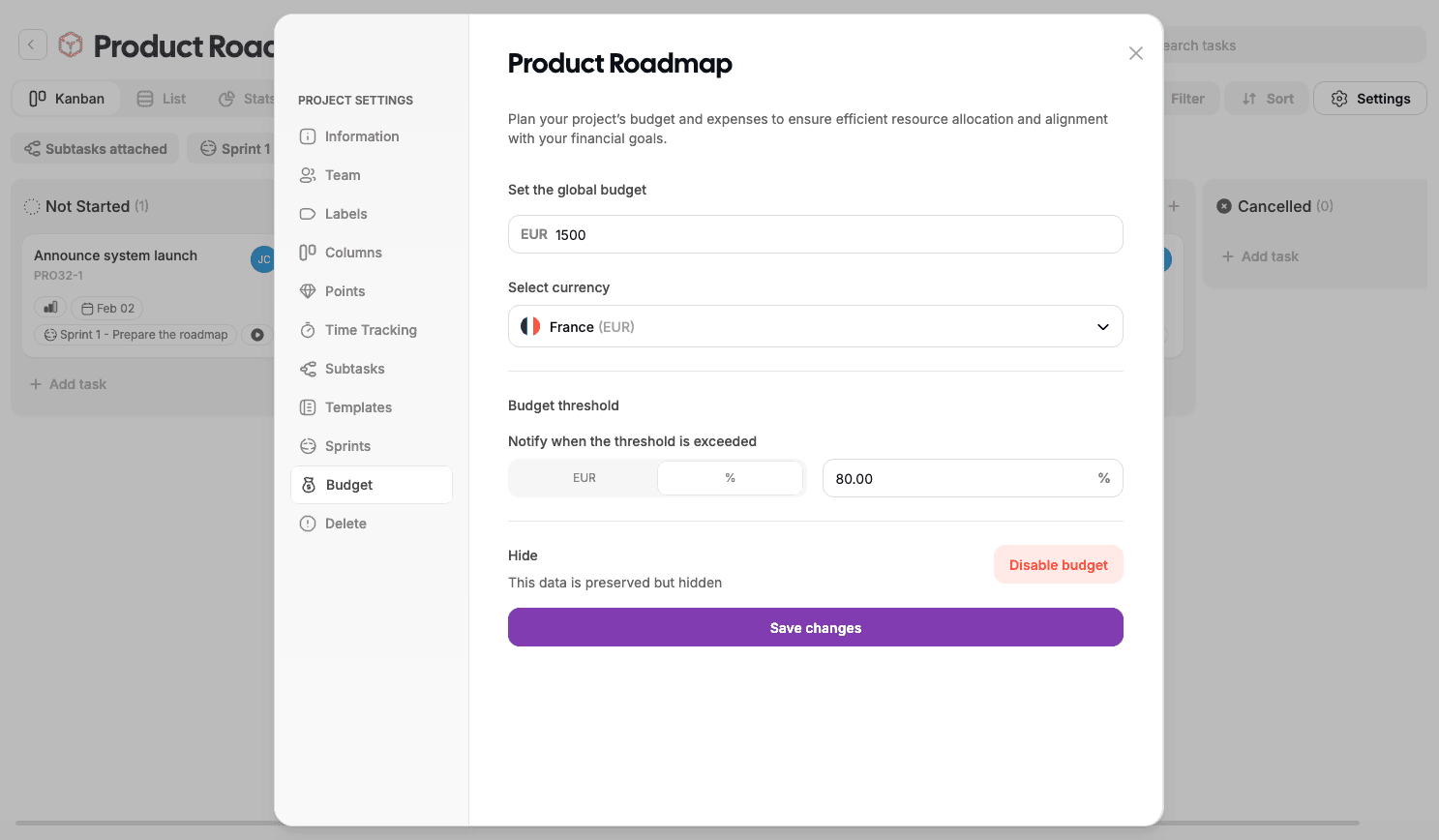
Les paramètres de budget permettent de suivre les coûts du projet.
Vous pouvez :
Définir un budget de projet
Choisir une devise
Configurer des seuils d’alerte
Masquer le budget sans supprimer les données
Utile pour les projets clients et les travaux à budget contrôlé.
Supprimer le projet
L’option Supprimer le projet supprime définitivement le projet.
⚠️ Cette action est irréversible.
Seuls les utilisateurs disposant des permissions appropriées peuvent supprimer un projet.
Bonnes pratiques
Définir le workflow et les libellés avant d’ajouter de nombreuses tâches
Utiliser les permissions au niveau du projet pour les travaux sensibles
Activer les fonctionnalités avancées uniquement lorsque nécessaire
Maintenir des descriptions de projet claires et à jour
Et ensuite ?
👉 Article suivant : Gérer les tâches et sous-tâches dans les projets
Vous apprendrez à créer des tâches, assigner du travail, utiliser les propriétés des tâches et collaborer efficacement au sein d’un projet.