Cynoia team
Taches et Sous-taches
Écrit par : Cynoia team
Les tâches sont les unités de travail fondamentales au sein d’un projet.
Elles représentent tout ce que votre équipe doit accomplir, des tâches simples aux travaux les plus complexes.
Les sous-tâches permettent de découper les tâches plus importantes en étapes plus petites et plus faciles à gérer.
Créer une tâche
Vous pouvez créer des tâches depuis n’importe quelle vue du projet.
Étapes
Ouvrez un projet
Cliquez sur Add task (ou + Add task) dans une colonne ou une vue
Saisissez un nom de tâche
Appuyez sur Entrée ou cliquez sur Create
La tâche est ajoutée immédiatement au projet.
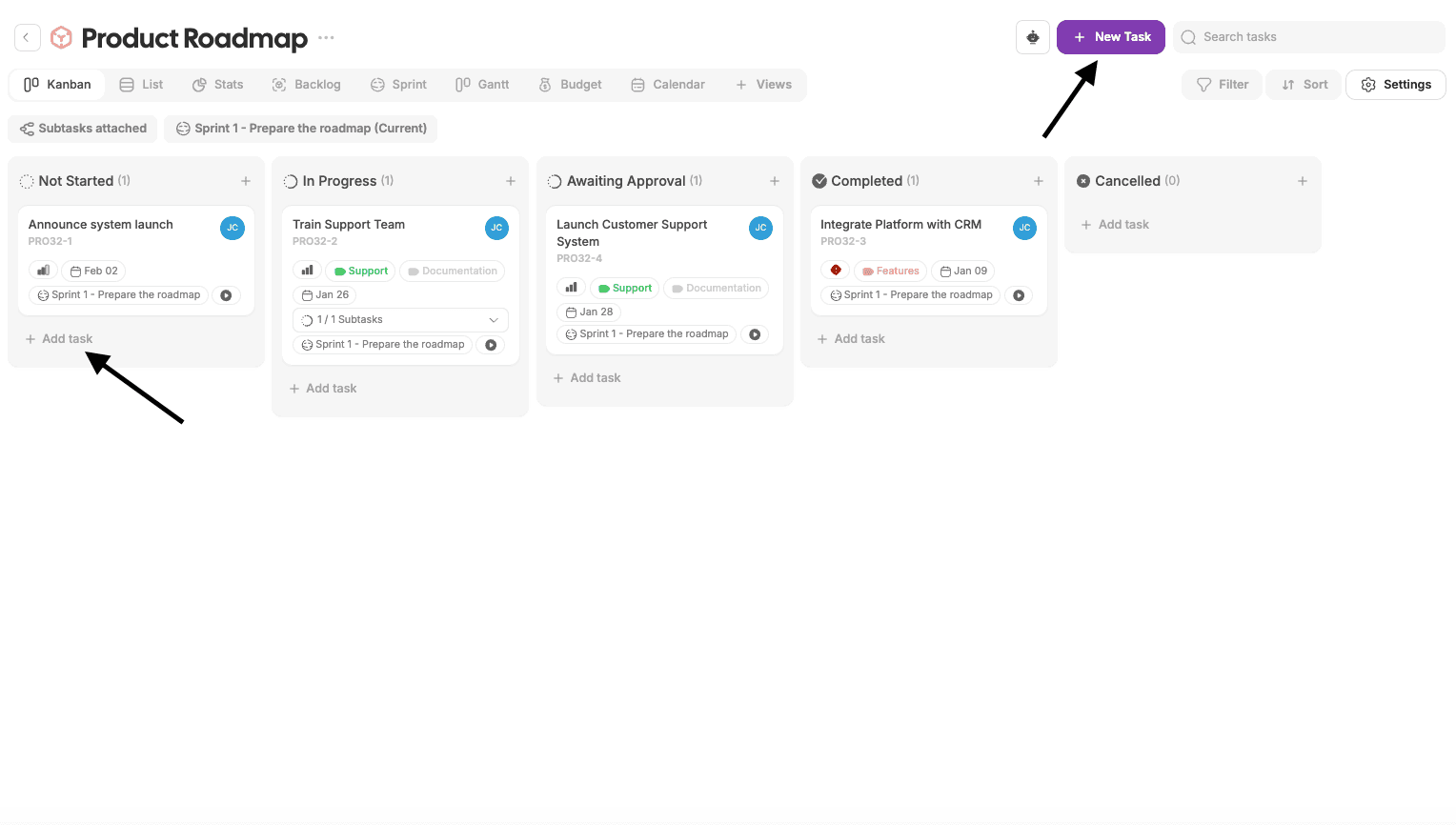
Aperçu des détails d’une tâche
Cliquer sur une tâche ouvre le panneau de détails de la tâche.
Une tâche se compose de :
Nom de la tâche et identifiant unique
Onglets de contenu principal
Barre latérale des propriétés
Propriétés de la tâche
Les tâches incluent plusieurs propriétés qui aident à organiser et suivre le travail.
Propriétés courantes d’une tâche
Statut — Étape actuelle dans le workflow
Assignés — Un ou plusieurs membres de l’équipe
Priorité — Niveau d’importance (si activé)
Points — Estimation de l’effort (si activée)
Labels — Catégories personnalisées
Sprint — Sprint assigné (si activé)
Dates — Date de début et/ou d’échéance
Estimation du temps — Effort prévu
Pièces jointes — Fichiers liés à la tâche
Les propriétés dépendent des paramètres du projet.
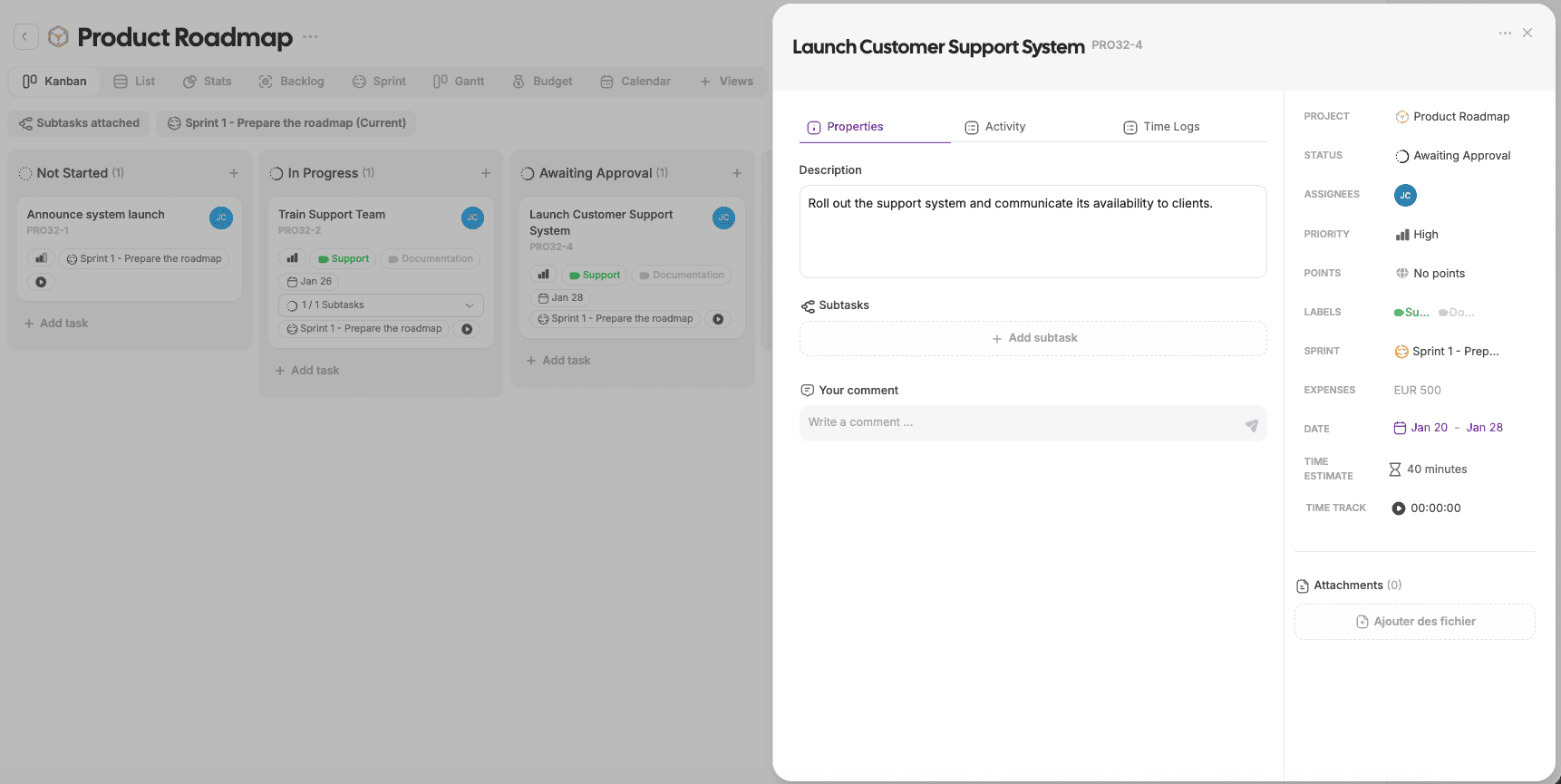
Description et commentaires de la tâche
Description
Chaque tâche dispose d’une description en texte enrichi dans laquelle vous pouvez :
Ajouter des détails et des instructions
Utiliser la mise en forme (listes, titres, texte en gras)
Mentionner des coéquipiers
Joindre des fichiers
Commentaires
Les commentaires servent à discuter autour de la tâche.
Mentionnez des coéquipiers pour les notifier
Les commentaires sont enregistrés dans l’historique d’activité
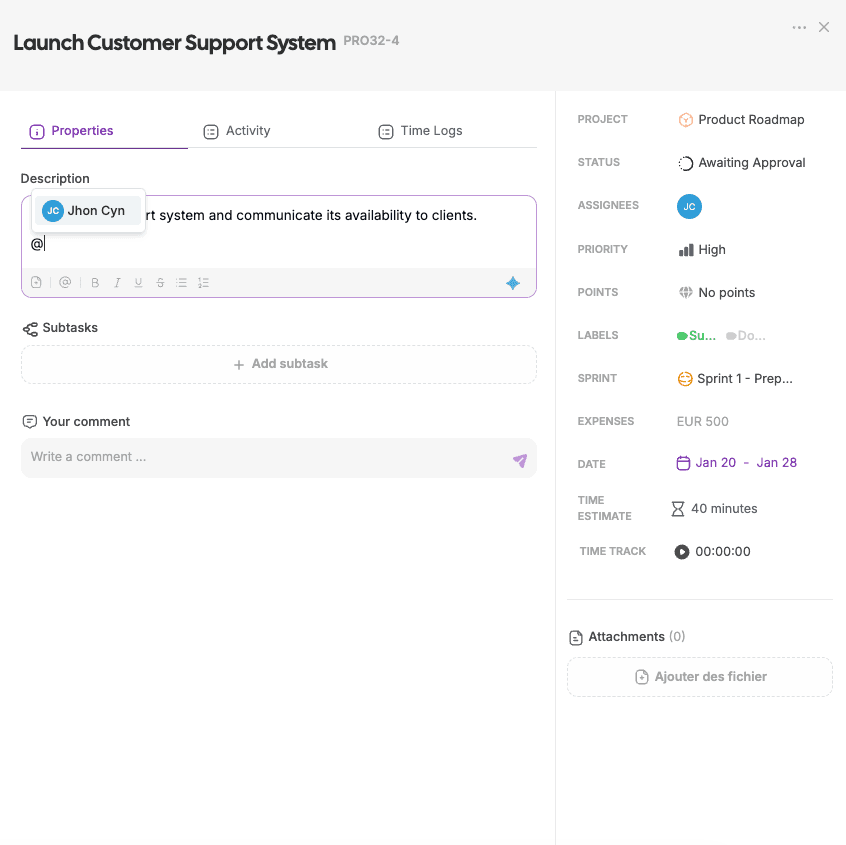
Activité et journaux de temps
Activité
L’onglet Activity suit tout ce qui se passe sur une tâche :
Changements de statut
Mises à jour des assignations
Modifications de la description
Actions système
Cela offre une visibilité et une traçabilité complètes.
Journaux de temps
L’onglet Time Logs vous permet de :
Suivre le temps passé sur les tâches
Voir le temps enregistré par membre
Comparer le temps réel aux estimations
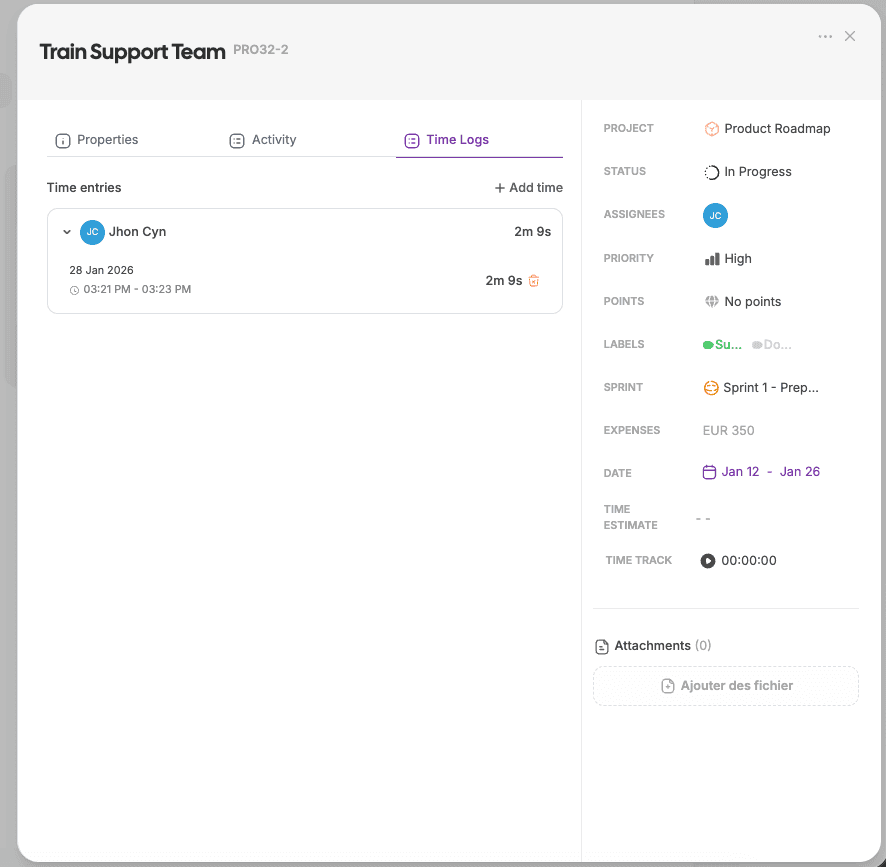
Créer des sous-tâches
Les sous-tâches vous permettent de découper une tâche en étapes plus petites.
Étapes
Ouvrez une tâche
Faites défiler jusqu’à la section Subtasks
Cliquez sur Add subtask
Saisissez un nom et appuyez sur Entrée
Les sous-tâches apparaissent imbriquées sous la tâche parente.
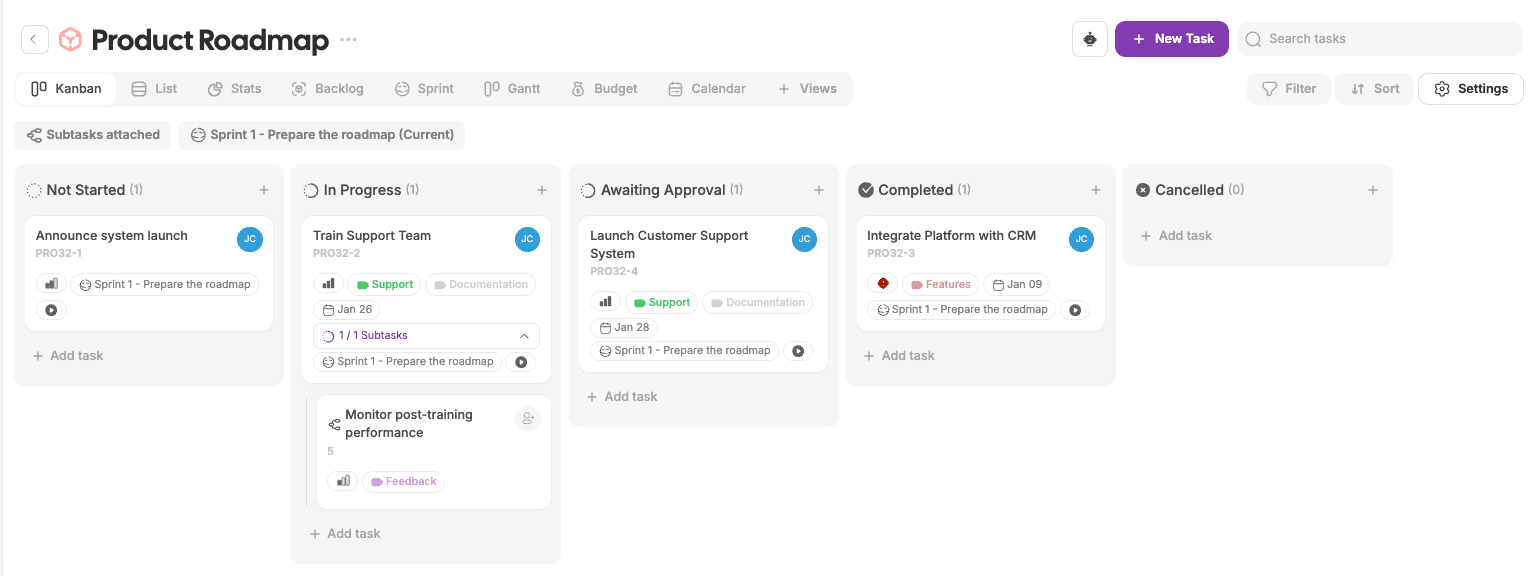
Fonctionnement des sous-tâches
Les sous-tâches héritent du workflow du projet
Elles peuvent avoir leur propre statut, leurs assignés et leurs propriétés
Le comportement des sous-tâches dépend des paramètres des sous-tâches du projet
Exemples :
La complétion de toutes les sous-tâches peut automatiquement compléter la tâche parente
Le statut de la tâche parente peut se synchroniser avec l’avancement des sous-tâches
Quand utiliser des tâches ou des sous-tâches
Utilisez des tâches lorsque :
Le travail peut être effectué de manière indépendante
La responsabilité est claire
Aucun découpage n’est nécessaire
Utilisez des sous-tâches lorsque :
Le travail nécessite plusieurs étapes
Différentes personnes prennent en charge des parties du travail
Le suivi de l’avancement doit être détaillé
Bonnes pratiques
Gardez les noms de tâches courts et clairs
Utilisez les descriptions pour le contexte, pas les titres
Assignez des responsables pour éviter toute confusion
Utilisez les sous-tâches pour le travail complexe, pas pour tout
Maintenez des workflows cohérents entre les tâches
Et ensuite ?
👉 Article suivant : Automations in Projects
Découvrez comment automatiser des actions, des notifications et des workflows pour gagner du temps et garder votre équipe alignée.