Cynoia team
Vue d'ensemble de l'Automatisation et des Flux de Travail
Écrit par : Cynoia team
Les automatisations dans Cynoia vous aident à réduire le travail manuel, assurer la cohérence et tenir votre équipe informée en réagissant automatiquement aux événements des tâches.
Chaque automatisation suit une structure simple :
WHEN quelque chose se produit → IF les conditions sont remplies → THEN Cynoia exécute des actions
Les automatisations sont configurées par projet et ne s’appliquent qu’à l’intérieur de ce projet.
À quoi servent les automatisations ?
Vous pouvez utiliser les automatisations pour :
Notifier les coéquipiers lorsqu’un événement important se produit
Mettre à jour automatiquement les propriétés des tâches
Assigner le travail selon des règles
Faire respecter les workflows du projet
Réagir aux changements de budget ou de dépenses
Les automatisations sont particulièrement utiles pour les équipes très sollicitées, le travail sensible au temps et les projets orientés processus.
Structure d’une automatisation
Chaque automatisation est composée de trois blocs.
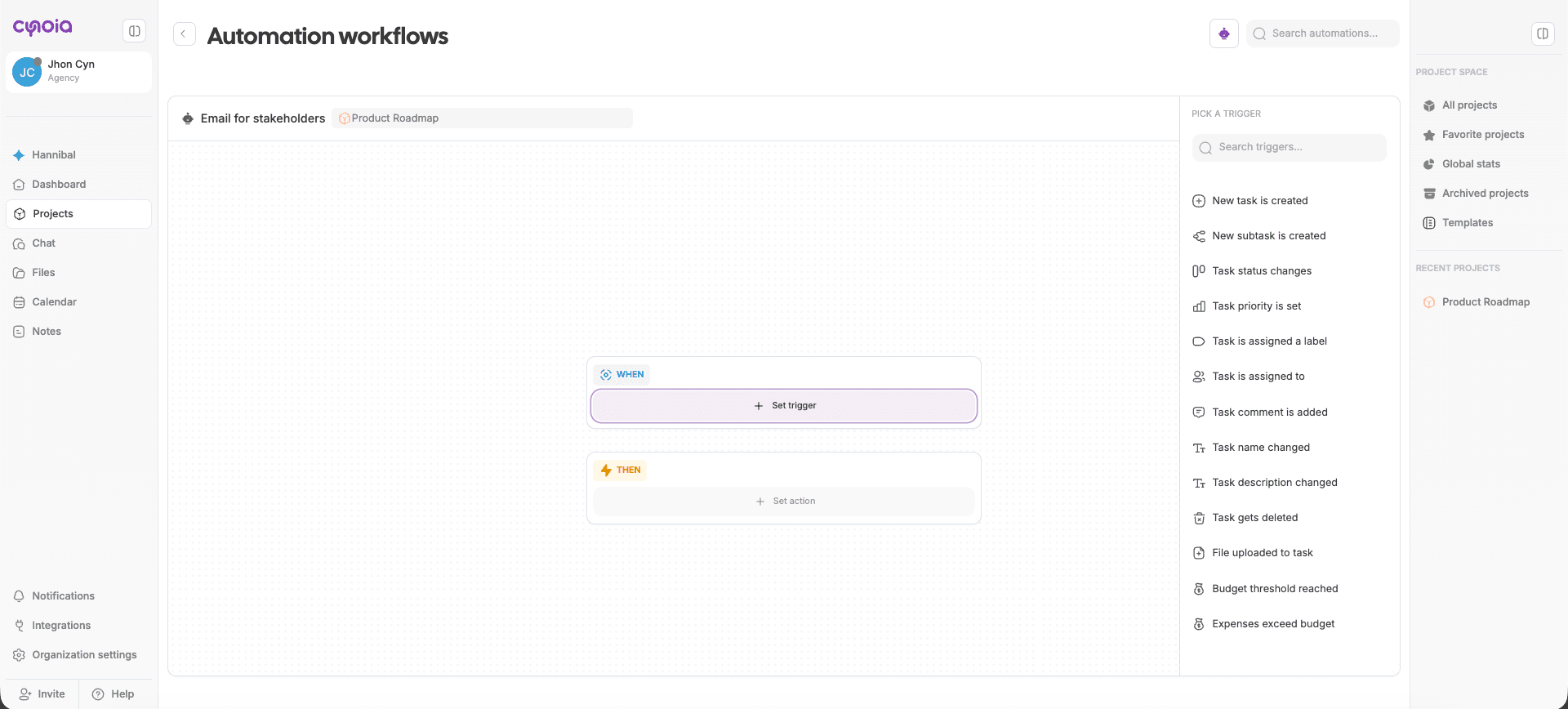
1. WHEN — Déclencheurs
Les déclencheurs définissent quand l’automatisation démarre.
Déclencheurs disponibles :
Une nouvelle tâche est créée
Une nouvelle sous-tâche est créée
Le statut de la tâche change
La priorité de la tâche est définie
Une étiquette est ajoutée à la tâche
La tâche est assignée à un membre
Un commentaire est ajouté à la tâche
Le nom de la tâche change
La description de la tâche change
La tâche est supprimée
Un fichier est ajouté à la tâche
Seuil de budget atteint
Les dépenses dépassent le budget
2. IF — Conditions (optionnel)
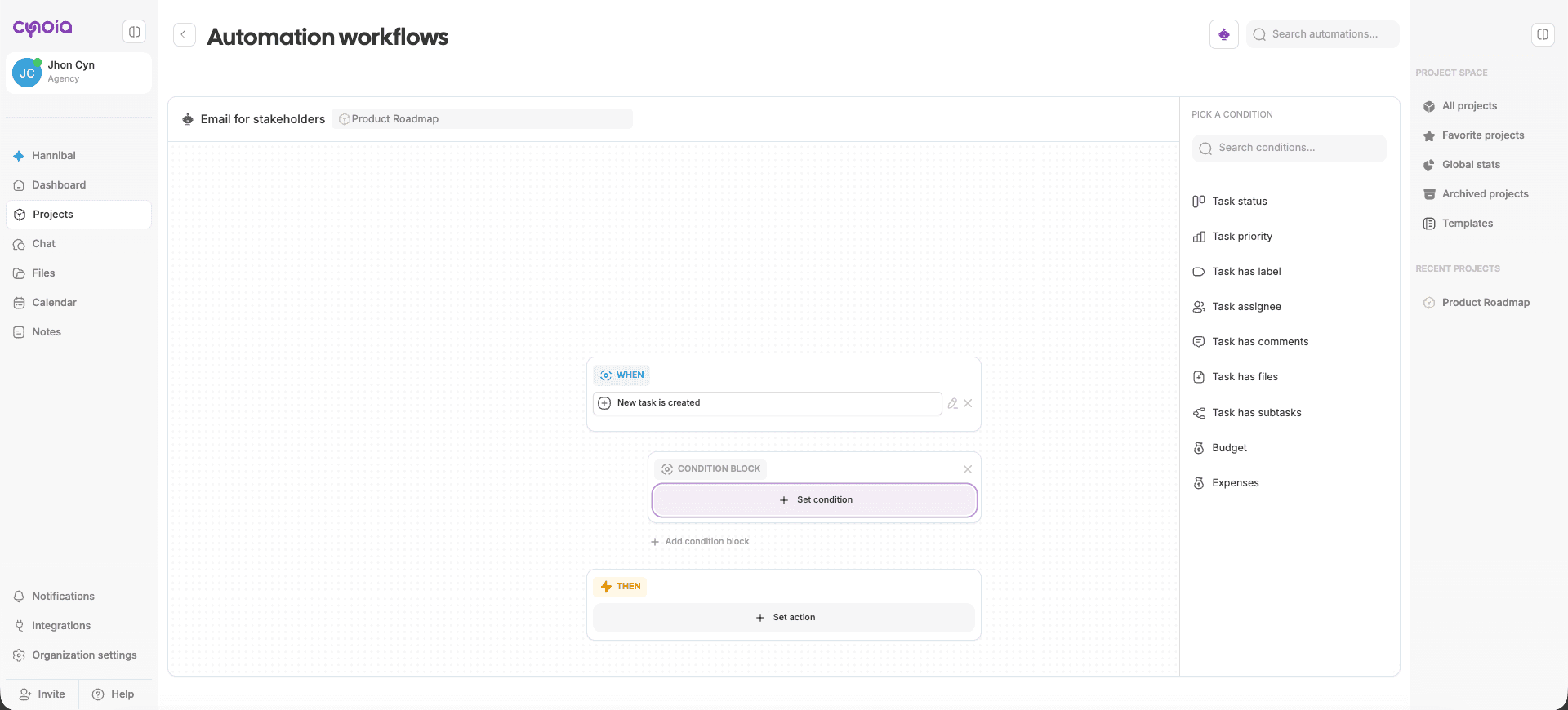
Les conditions définissent des règles supplémentaires qui doivent être vraies pour que l’automatisation continue.
Vous pouvez ajouter une ou plusieurs conditions, comme :
Statut de la tâche
Priorité de la tâche
La tâche possède une étiquette spécifique
Assignation de la tâche
La tâche a des commentaires
La tâche a des fichiers
La tâche a des sous-tâches
Conditions de budget
Conditions de dépenses
Les conditions peuvent être combinées pour créer des automatisations précises.
3. THEN — Actions
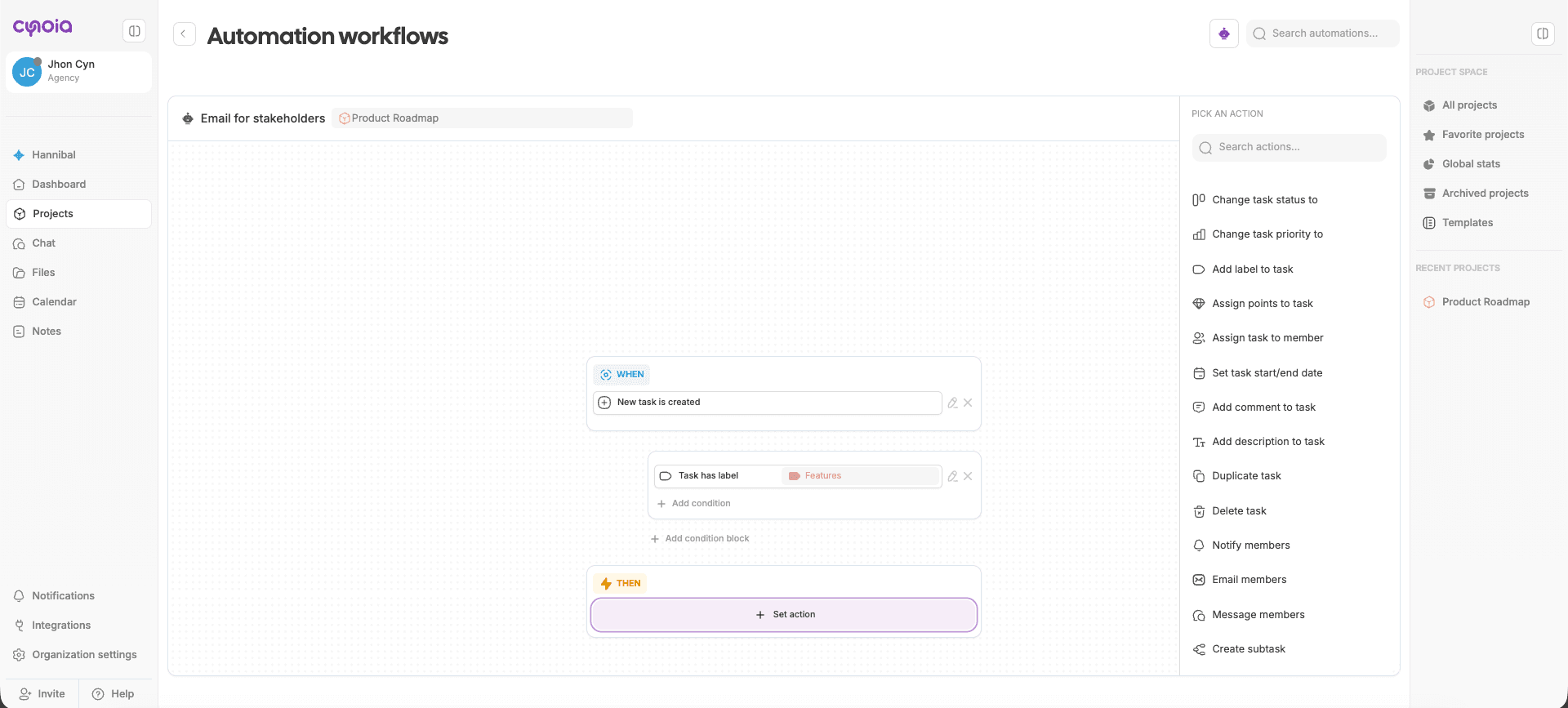
Les actions définissent ce que Cynoia doit faire automatiquement lorsque le déclencheur et les conditions correspondent.
Actions disponibles :
Changer le statut de la tâche
Changer la priorité de la tâche
Ajouter une étiquette à la tâche
Attribuer des points à la tâche
Assigner la tâche à un membre
Définir la date de début/fin de la tâche
Ajouter un commentaire à la tâche
Ajouter une description à la tâche
Dupliquer la tâche
Supprimer la tâche
Notifier des membres
Envoyer un email aux membres
Envoyer un message aux membres
Créer une sous-tâche
Vous pouvez ajouter plusieurs actions à une seule automatisation.
Exemple d’automatisation
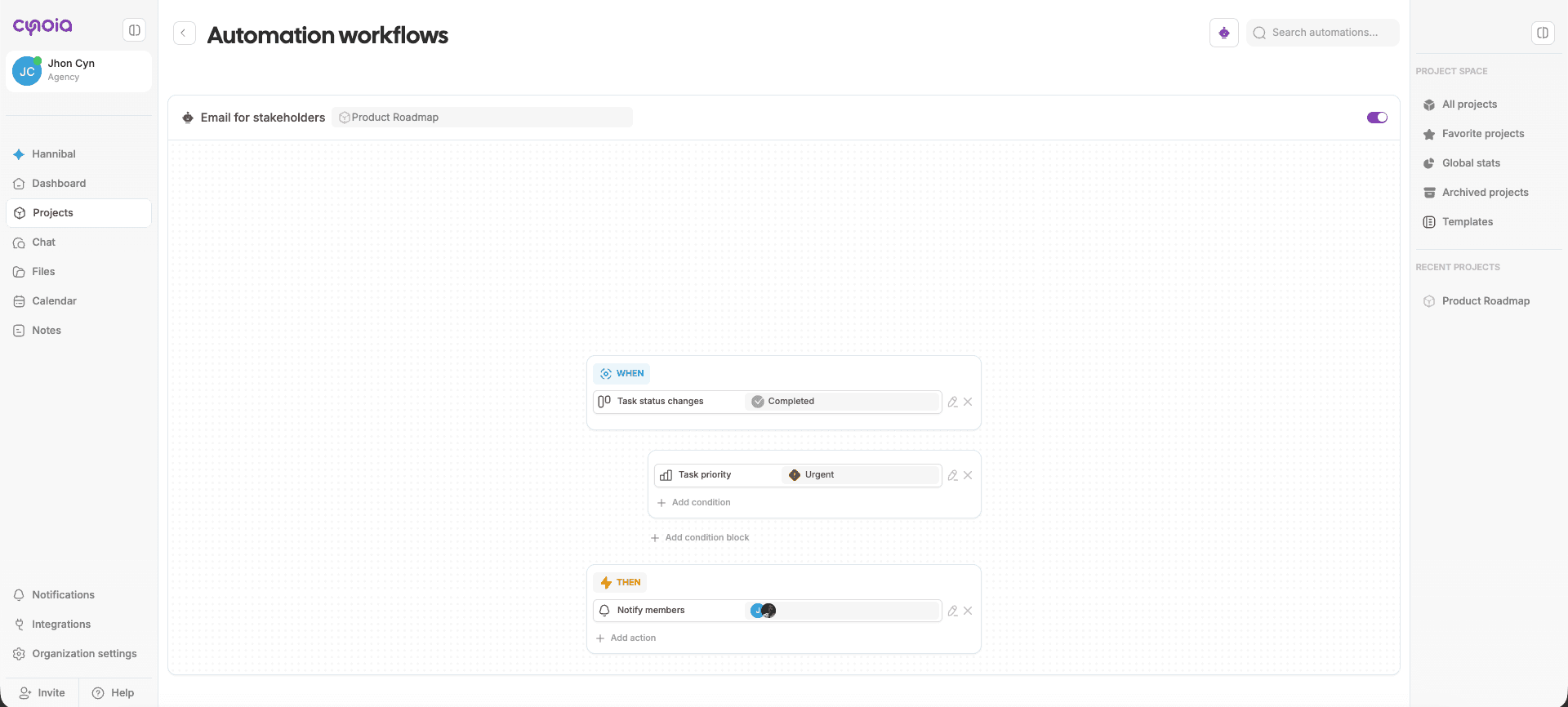
Notifier l’équipe lorsqu’une tâche urgente est terminée
Règle :
WHEN : Le statut de la tâche change → Terminé
IF : Priorité de la tâche = Urgente
THEN : Notifier les membres sélectionnés
Résultat :
Chaque fois qu’une tâche urgente est terminée, Cynoia envoie automatiquement une notification aux membres sélectionnés de l’équipe.
Périmètre & autorisations
Les automatisations sont spécifiques au projet
Seuls les utilisateurs ayant les autorisations requises du projet peuvent créer ou modifier des automatisations
Une fois activées, les automatisations s’exécutent automatiquement
Bonnes pratiques
Commencez par des automatisations simples
Évitez de sur-notifier les utilisateurs
Utilisez des noms de statuts et de priorités clairs
Testez les automatisations avant de vous y fier
Documentez les automatisations importantes pour votre équipe
Quelle est la suite ?
Dans les prochains articles, nous irons plus loin sur :
Les déclencheurs disponibles (détaillés)
Les conditions expliquées
Les actions expliquées
Des recettes d’automatisation concrètes
En lien avec Automatisation & flux de travail