Cynoia team
Créer votre Première Automatisation
Écrit par : Cynoia team
Les automatisations dans Cynoia vous aident à gagner du temps en réagissant automatiquement aux événements des tâches et en exécutant des actions à votre place.
Dans ce guide, vous apprendrez comment créer votre première automatisation, étape par étape.
Avant de commencer
Pour créer des automatisations, vous devez :
Avoir accès à un projet au minimum en tant qu’éditeur
Disposer des autorisations requises du projet (Éditeur ou Modérateur, selon les paramètres du projet)
Les automatisations sont créées à l’intérieur d’un projet et s’appliquent uniquement à ce projet.
Étape 1 : Ouvrir les automatisations du projet
Accédez à Projets depuis la barre latérale gauche
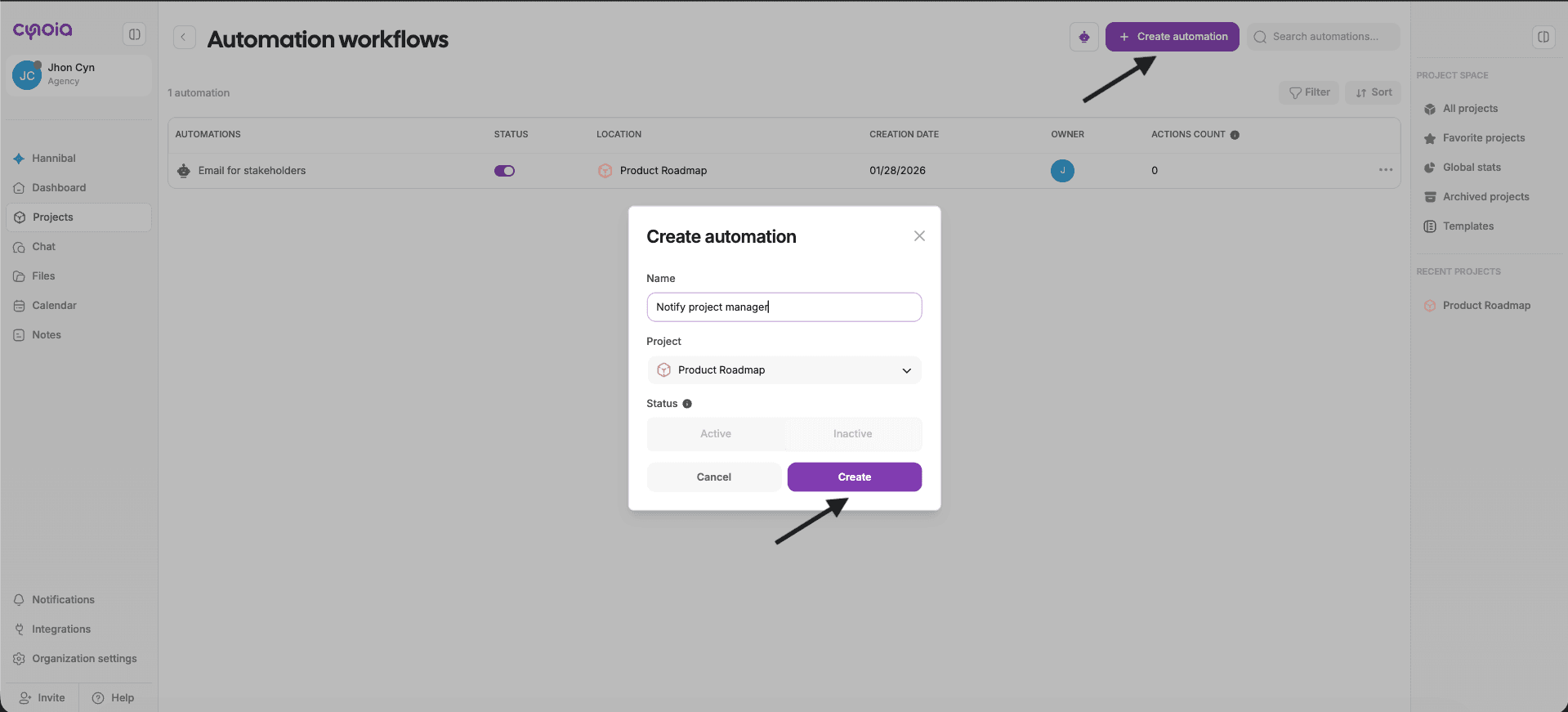
Cliquez sur Automatiser vos tâches (icône robot en haut)
Cliquez sur le bouton Créer une automatisation
Choisissez le nom de l’automatisation
Sélectionnez le projet auquel vous souhaitez assigner cette automatisation
Cliquez sur Créer
Étape 2 : Créer une nouvelle automatisation
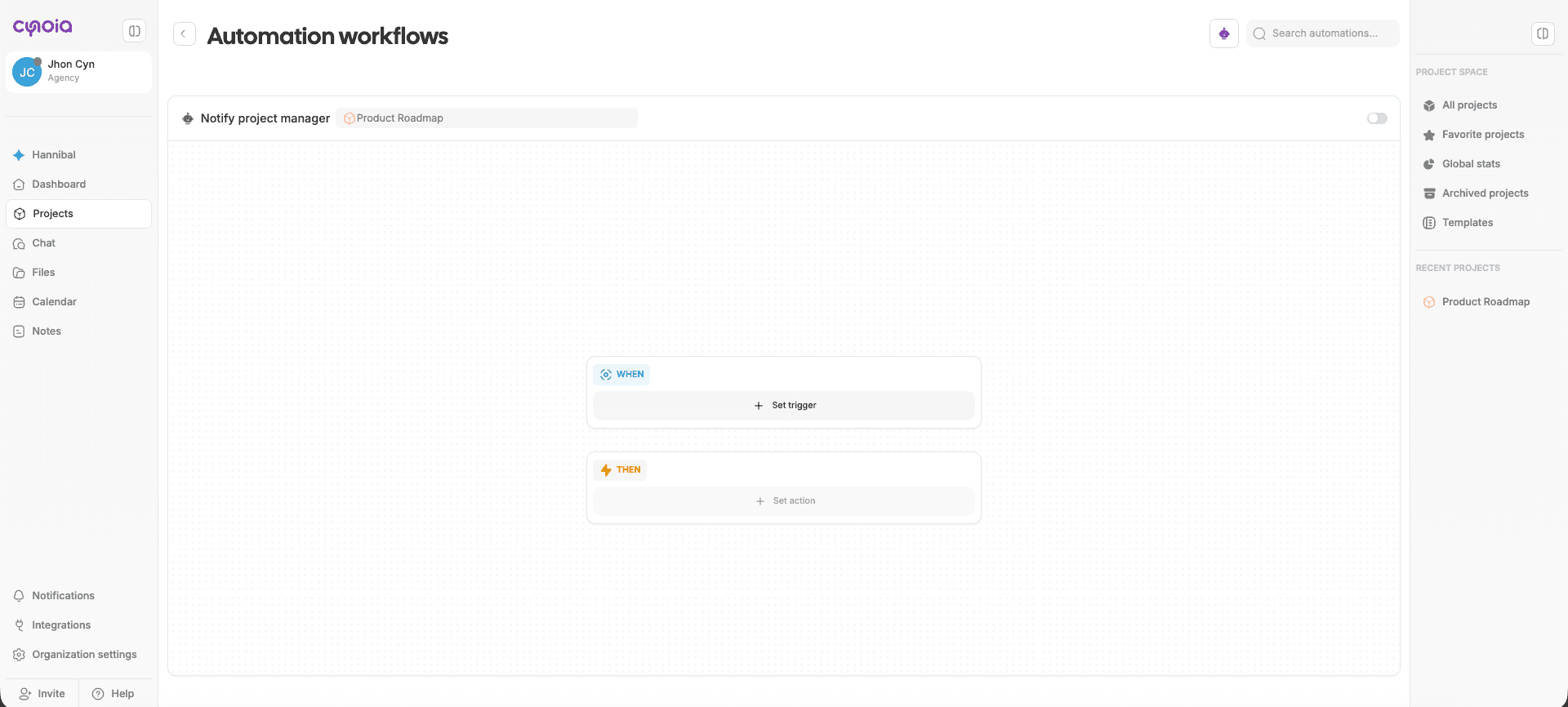
Lorsque vous cliquez sur Créer
Un canevas d’automatisation vierge s’ouvre
C’est ici que vous définirez la logique de votre automatisation.
Étape 3 : Choisir un déclencheur (WHEN)
Les déclencheurs définissent quand l’automatisation doit démarrer.
Cliquez sur Choisir un déclencheur
Sélectionnez l’événement que vous souhaitez écouter
Exemples courants :
Le statut d’une tâche change
Une nouvelle tâche est créée
Une tâche est assignée à quelqu’un
Étape 4 : Ajouter des conditions (Optionnel – IF)
Les conditions vous permettent d’affiner quand l’automatisation doit s’appliquer.
Cliquez sur Ajouter une condition
Choisissez un type de condition (ex. Priorité de la tâche)
Sélectionnez la valeur (ex. Urgente)
Vous pouvez :
Ajouter plusieurs conditions
Combiner des conditions pour une logique plus précise
Étape 5 : Choisir une action (THEN)
Les actions définissent ce que Cynoia doit faire automatiquement.
Cliquez sur Ajouter une action
Choisissez une ou plusieurs actions
Actions courantes :
Notifier des membres
Changer le statut de la tâche
Assigner la tâche à un membre
Ajouter un commentaire
Étape 6 : Vérifier et enregistrer
Avant d’activer votre automatisation :
Vérifiez le déclencheur
Contrôlez toutes les conditions
Confirmez les actions
Une fois prêt :
Activez-la à l’aide du bouton d’activation
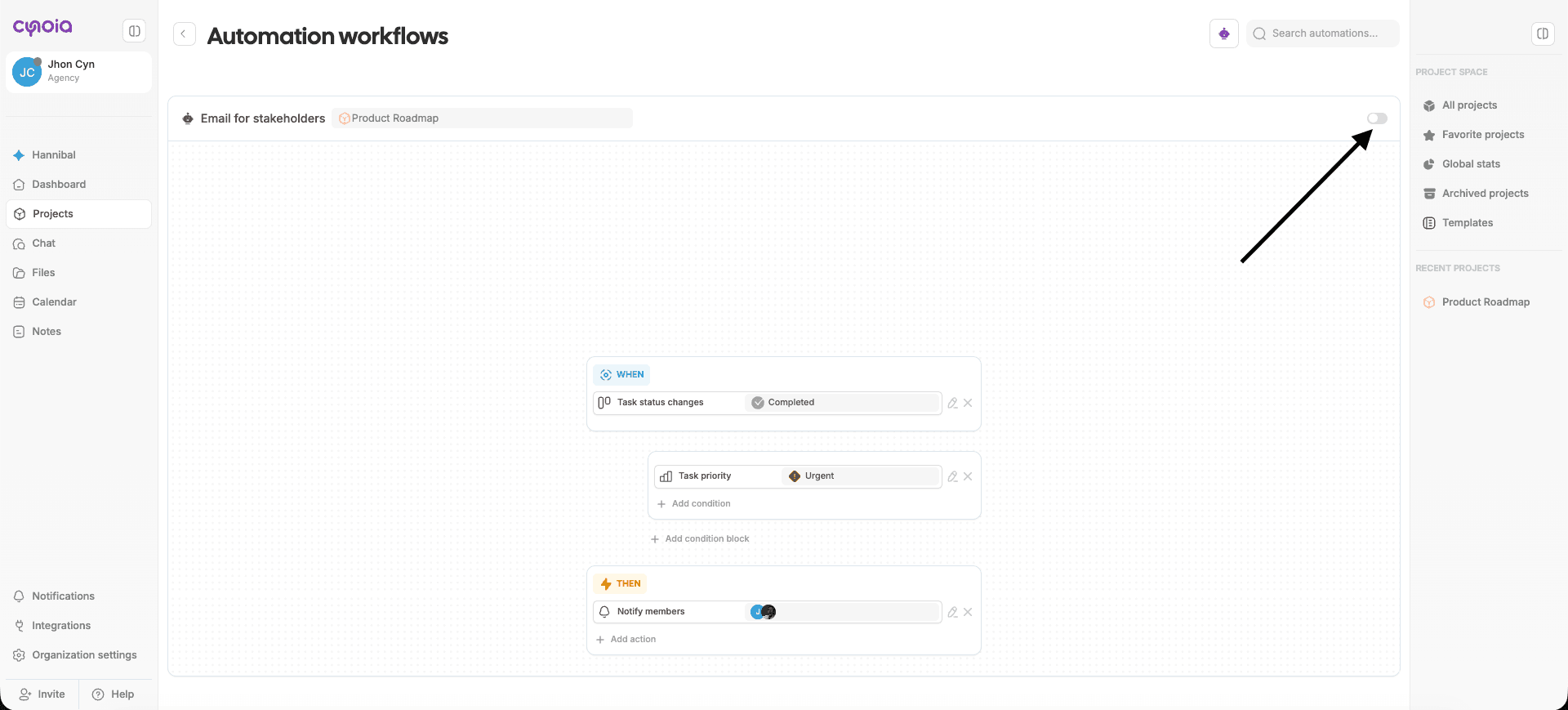
Votre automatisation est maintenant active 🎉
Exemple : votre première automatisation
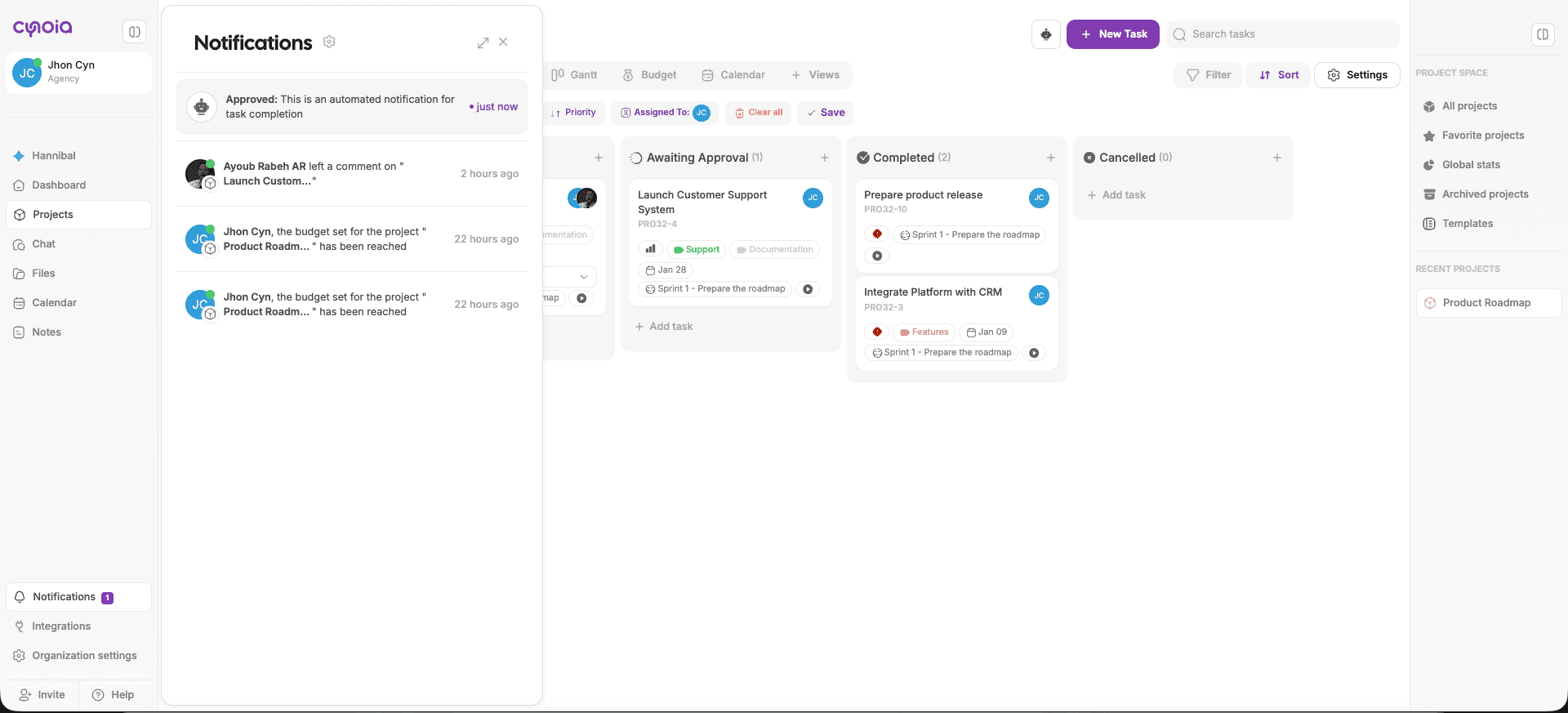
Notifier l’équipe lorsqu’une tâche urgente est terminée
Configuration :
WHEN : Le statut de la tâche change → Terminé
IF : Priorité de la tâche = Urgente
THEN : Notifier les membres sélectionnés
Résultat :
Chaque fois qu’une tâche urgente est terminée, les membres sélectionnés de l’équipe sont automatiquement notifiés.
Conseils pour vos premières automatisations
Commencez avec un déclencheur et une action
Évitez d’envoyer trop de notifications
Utilisez des priorités et statuts clairs
Testez les automatisations avec des tâches de test
Quelle est la suite ?
Maintenant que vous avez créé votre première automatisation, vous pouvez explorer :
Les déclencheurs disponibles
Les conditions disponibles
Les actions disponibles
Des recettes d’automatisation avancées
👉 Article suivant : Explication des déclencheurs d’automatisation
En lien avec Automatisation & flux de travail