Cynoia team
Explication des Actions d'Automatisation
Écrit par : Cynoia team
Les actions d’automatisation définissent ce que Cynoia fait automatiquement une fois qu’un déclencheur est activé et que toutes les conditions sont remplies.
Les actions constituent l’étape finale d’un workflow d’automatisation et peuvent être combinées pour exécuter plusieurs opérations en même temps.
Qu’est-ce qu’une action ?
Une action est une opération automatisée exécutée par Cynoia.
Les actions s’exécutent instantanément après la validation du déclencheur et des conditions.
Actions d’automatisation disponibles
Voici la liste complète des actions actuellement disponibles dans Cynoia.
Actions de mise à jour des tâches
Ces actions modifient automatiquement les propriétés des tâches.
Changer le statut de la tâche
Changer la priorité de la tâche
Attribuer des points à la tâche
Assigner la tâche à un membre
Définir la date de début de la tâche
Définir la date de fin de la tâche
Cas d’usage :
Imposer des workflows
Prioriser automatiquement le travail
Planifier des échéances
Actions d’étiquetage et d’organisation
Ajouter une étiquette à la tâche
Utile pour :
Catégoriser le travail
Alimenter d’autres automatisations
Améliorer le filtrage et le reporting
Actions sur le contenu
Ces actions mettent à jour le contenu des tâches.
Ajouter un commentaire à la tâche
Ajouter une description à la tâche
Usages courants :
Documenter automatiquement les changements de statut
Ajouter du contexte ou des instructions
Actions sur les sous-tâches
Créer une sous-tâche
Utilisez cette action pour :
Découper automatiquement le travail en étapes
Imposer une structure de tâche
Actions de notification
Ces actions informent automatiquement les personnes concernées.
Notifier des membres
Envoyer un email aux membres
Envoyer un message aux membres
Les notifications peuvent inclure :
Un objet personnalisé
Un message personnalisé
Utilisez les notifications avec précaution pour éviter le bruit.
Actions de duplication et de suppression de tâches
Dupliquer une tâche
Supprimer une tâche
⚠️ Utilisez les actions de suppression avec précaution, en particulier dans les projets actifs.
Utiliser plusieurs actions
Une seule automatisation peut exécuter plusieurs actions de manière séquentielle.
Exemple :
Changer le statut de la tâche
Assigner la tâche à un membre
Notifier l’équipe
Cela permet de puissantes automatisations de workflow.
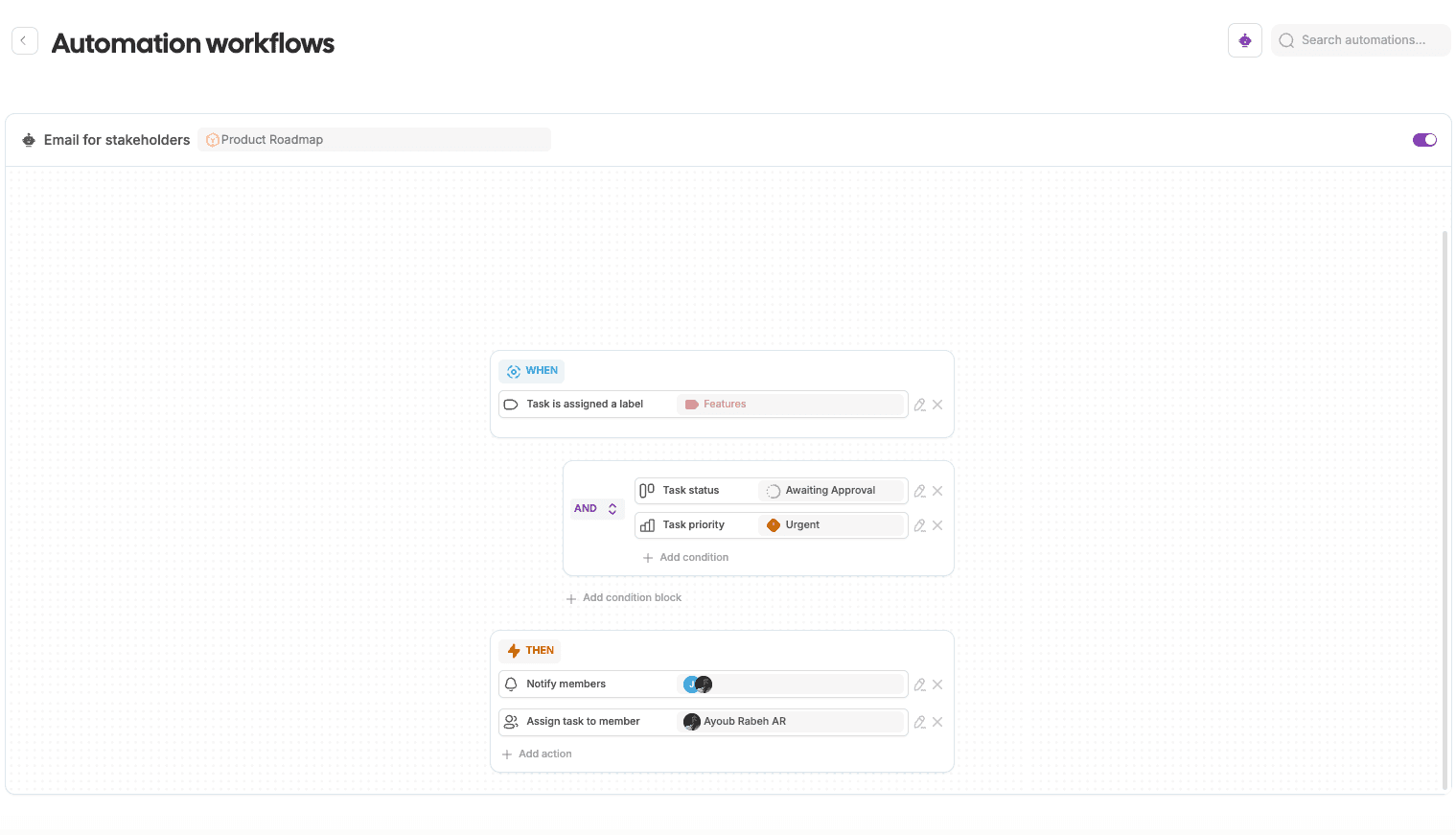
Exemple de workflow avec actions
Assigner automatiquement et notifier pour les tâches urgentes
QUAND : La priorité de la tâche est définie → Urgente
ALORS :
Assigner la tâche au responsable d’équipe
Notifier les membres sélectionnés
Cela garantit que les tâches urgentes sont traitées immédiatement.
Périmètre et limites des actions
Les actions s’appliquent uniquement au sein du projet
Les actions ne peuvent pas outrepasser les permissions
Certaines actions dépendent des fonctionnalités activées du projet
Si une action n’est pas disponible, vérifiez les paramètres du projet.
Bonnes pratiques pour les actions
Regrouper les actions liées dans une seule automatisation
Éviter les actions destructrices sauf si nécessaire
Utiliser des commentaires pour expliquer les changements automatisés
Limiter les notifications aux personnes concernées
Quelle est la suite ?
Vous comprenez maintenant les Déclencheurs, les Conditions et les Actions.
👉 Article suivant : Exemples et recettes d’automatisation
Vous y trouverez des workflows prêts à l’emploi que vous pouvez appliquer immédiatement.
En lien avec Automatisation & flux de travail