Cynoia team
Explication des Conditions d'Automatisation
Écrit par : Cynoia team
Les conditions d’automatisation vous permettent de contrôler quelles tâches sont concernées par une automatisation.
Alors que les déclencheurs définissent quand une automatisation démarre, les conditions définissent si l’automatisation doit continuer.
Les conditions sont facultatives, mais elles sont essentielles pour créer des automatisations précises et fiables.
Qu’est-ce qu’une condition ?
Une condition est une règle qui doit être vraie pour que l’automatisation se poursuive.
Si la condition n’est pas remplie, l’automatisation s’arrête et aucune action n’est exécutée.
Quand utiliser des conditions ?
Utilisez des conditions lorsque :
Vous souhaitez cibler des tâches spécifiques
Toutes les tâches ne doivent pas déclencher la même action
Vous voulez réduire les notifications inutiles
Vous avez besoin d’une logique de workflow précise
Conditions d’automatisation disponibles
Voici les conditions actuellement disponibles dans Cynoia.
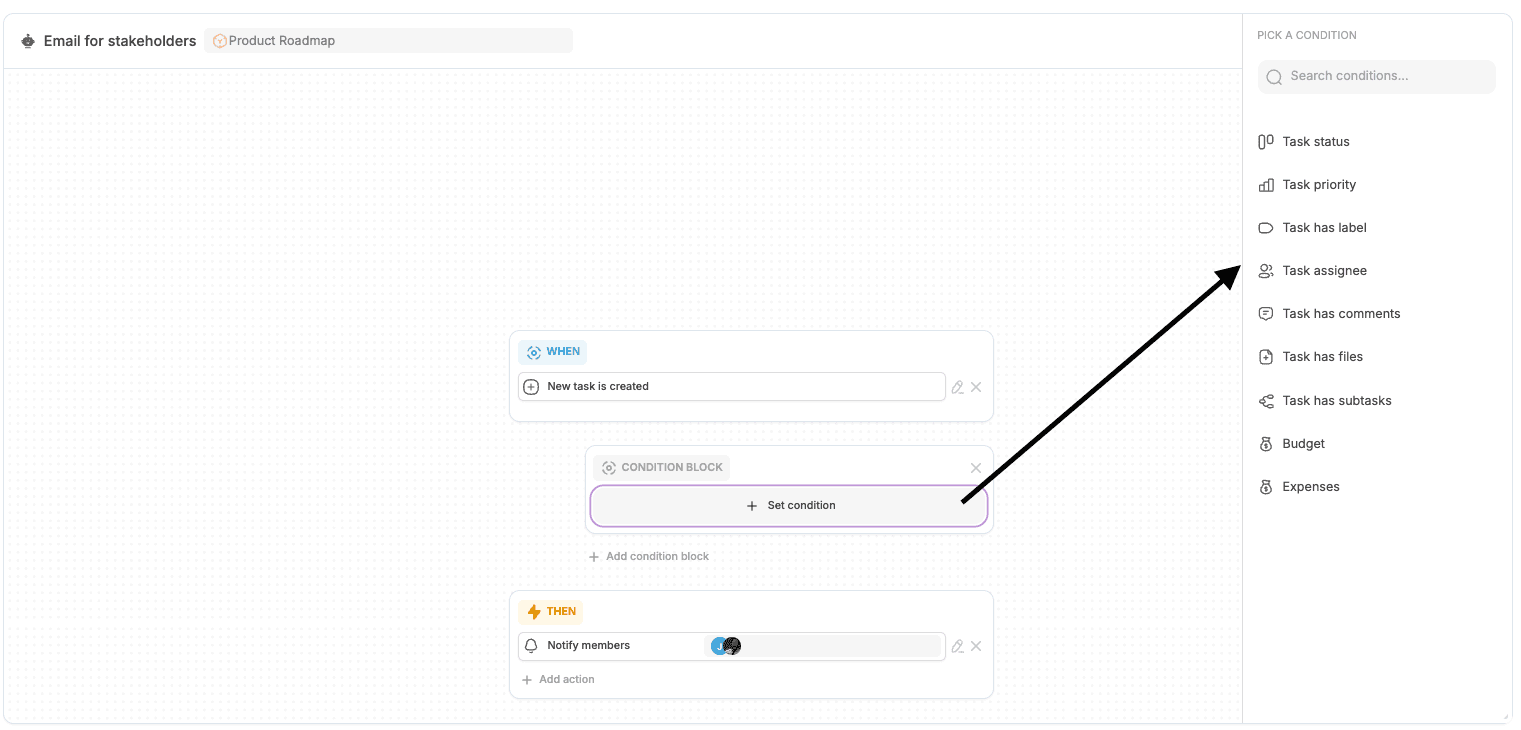
Statut de la tâche
Statut de la tâche
Applique l’automatisation uniquement lorsque la tâche est dans un statut spécifique.
Exemple :
Exécuter uniquement si le statut = Terminé
Priorité de la tâche
Priorité de la tâche
Applique l’automatisation uniquement lorsque la tâche a une priorité spécifique.
Exemple :
Exécuter uniquement si la priorité = Urgente
Étiquettes de la tâche
La tâche possède une étiquette
Applique l’automatisation uniquement si la tâche contient une étiquette spécifique.
Exemple :
Exécuter uniquement si l’étiquette = Bug
Assignation de la tâche
Assigné de la tâche
Applique l’automatisation uniquement si la tâche est assignée à un membre spécifique.
Exemple :
Exécuter uniquement si assignée à John
Conditions liées au contenu de la tâche
Ces conditions vérifient le contenu présent dans une tâche.
La tâche contient des commentaires
La tâche contient des fichiers
La tâche contient des sous-tâches
Utile pour :
Imposer des règles de documentation
Vérifier la complétude des tâches
Conditions liées au budget et aux dépenses
Disponibles lorsque le suivi budgétaire est activé :
Budget
Dépenses
Ces conditions permettent aux automatisations de réagir aux données financières.
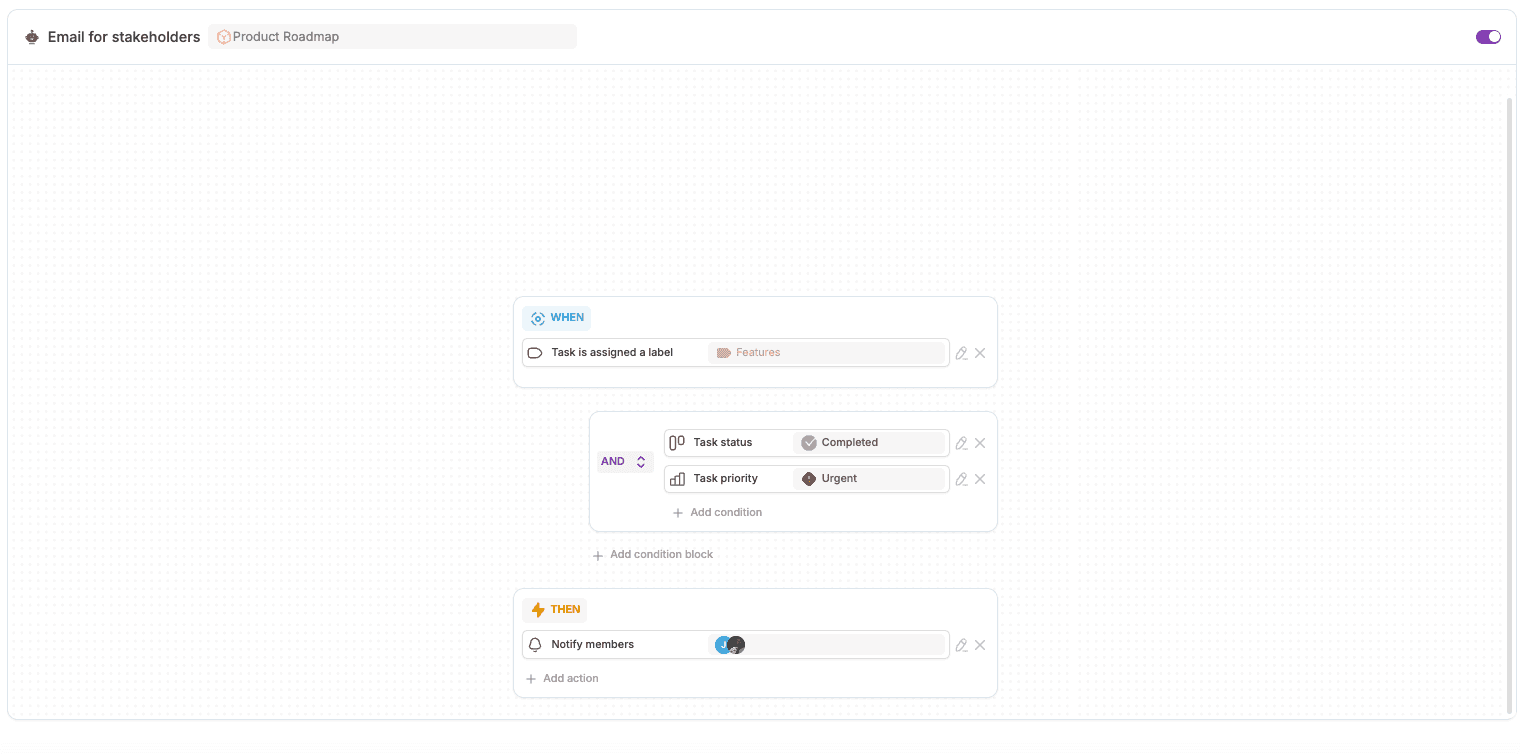
Utiliser plusieurs conditions
Vous pouvez combiner plusieurs conditions dans une seule automatisation.
Toutes les conditions doivent être remplies pour que l’automatisation se poursuive.
Exemple :
Déclencheur : le statut de la tâche change
Condition 1 : Statut = Terminé
Condition 2 : Priorité = Urgente
Blocs de conditions
Les blocs de conditions permettent de regrouper plusieurs conditions.
Ils vous aident à :
Organiser une logique complexe
Garder les automatisations lisibles
Faire évoluer les workflows en toute sécurité
Cas d’usage courants des conditions
Notifier uniquement pour les tâches urgentes
Appliquer des règles uniquement aux bugs ou fonctionnalités
Restreindre les actions aux tâches assignées
Déclencher des actions uniquement lorsque les tâches sont terminées
Bonnes pratiques
Utiliser les conditions pour éviter le bruit
Combiner les conditions plutôt que dupliquer les automatisations
Garder une logique simple et lisible
Tester les automatisations avec différents états de tâches
Quelle est la suite ?
Maintenant que vous comprenez les conditions, voyons ce que les automatisations peuvent faire.
👉 Article suivant : Explication des actions d’automatisation
En lien avec Automatisation & flux de travail