Cynoia team
Automatisations dans les Projets
Écrit par : Cynoia team
Les automatisations vous aident à réduire le travail manuel en exécutant automatiquement des actions lorsque des événements spécifiques se produisent dans un projet.
Elles sont utiles pour tenir les équipes informées, faire respecter les workflows et s’assurer que les étapes importantes ne sont jamais oubliées.
Comment fonctionnent les automatisations de projet
Les automatisations dans Cynoia suivent une structure simple :
WHEN ‚→ IF ‚→ THEN
WHEN — Un événement se produit (déclencheur)
IF — Des conditions optionnelles sont remplies
THEN — Une ou plusieurs actions sont exécutées automatiquement
Les automatisations sont configurées par projet.
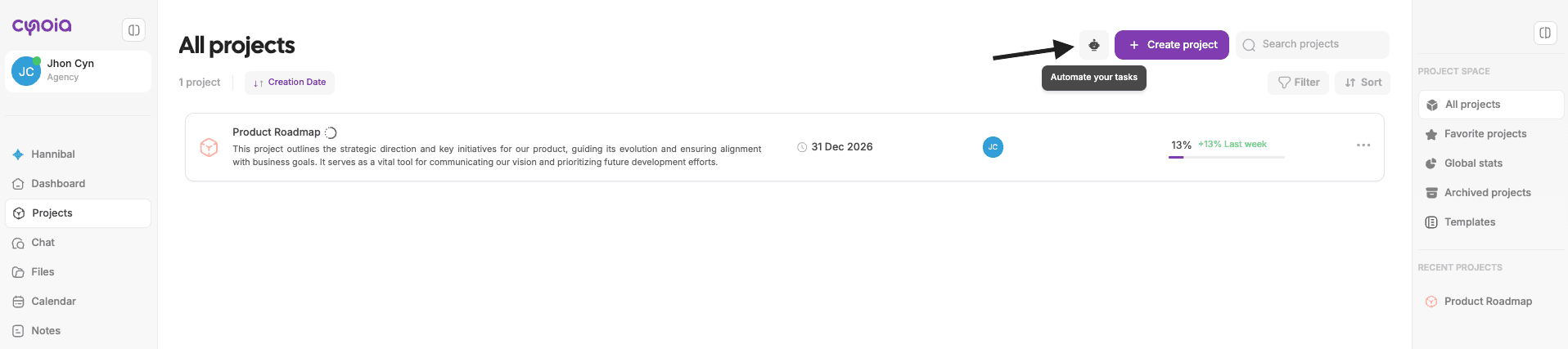
Créer une automatisation
Étapes
Cliquez sur Create automation
Sélectionnez un déclencheur (WHEN)
(Optionnel) Ajoutez une ou plusieurs conditions (IF)
Choisissez une ou plusieurs actions (THEN)
Enregistrez et activez l’automatisation
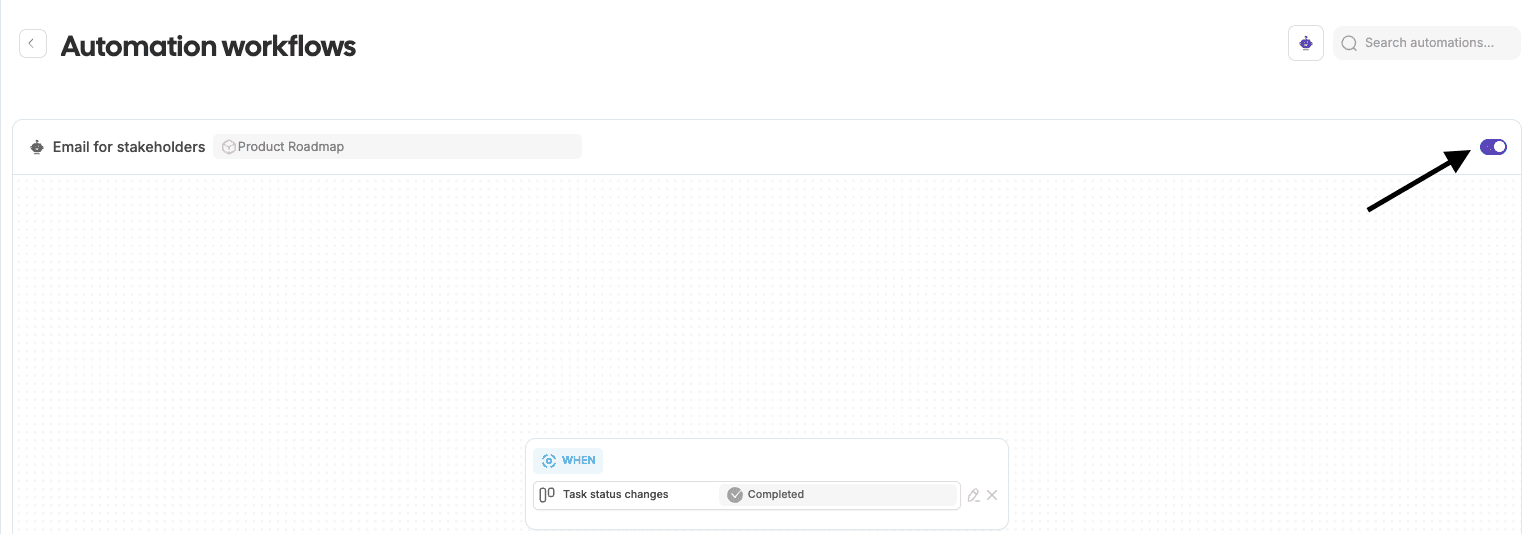
Les automatisations peuvent être activées ou désactivées à tout moment.
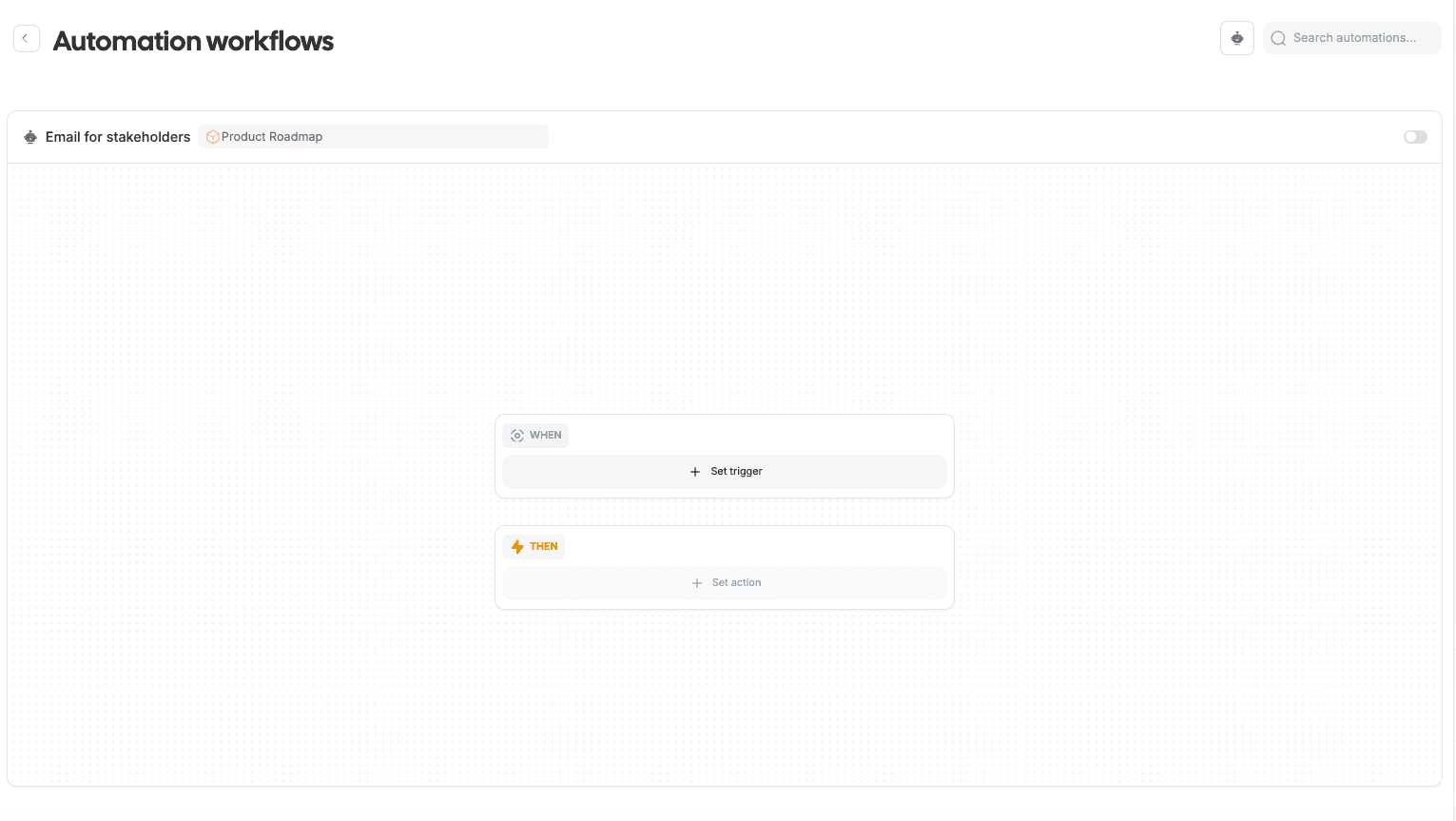
Déclencheurs d’automatisation (WHEN)
Les déclencheurs définissent quand une automatisation démarre.
Les déclencheurs courants incluent :
Une tâche est créée
Une sous-tâche est créée
Le statut d’une tâche change
La priorité d’une tâche est définie
Une tâche est assignée
Un label est ajouté à une tâche
Un commentaire est ajouté
Un fichier est ajouté à une tâche
Un seuil de budget est atteint
Les dépenses dépassent le budget
Les déclencheurs disponibles peuvent varier selon les fonctionnalités activées dans le projet.
Conditions d’automatisation (IF)
Les conditions permettent de préciser quand une automatisation doit s’exécuter.
Exemples :
La priorité de la tâche est Urgent
Le statut de la tâche est Sent
La tâche est assignée à un membre spécifique
La tâche contient un label spécifique
Vous pouvez combiner plusieurs conditions pour affiner le comportement.
Actions d’automatisation (THEN)
Les actions définissent ce que Cynoia fait automatiquement.
Les actions courantes incluent :
Changer le statut de la tâche
Changer la priorité de la tâche
Assigner la tâche à un membre
Ajouter ou supprimer des labels
Définir des dates sur la tâche
Ajouter un commentaire à la tâche
Notifier des membres
Envoyer des e-mails
Dupliquer ou supprimer une tâche
Plusieurs actions peuvent être ajoutées à une seule automatisation.
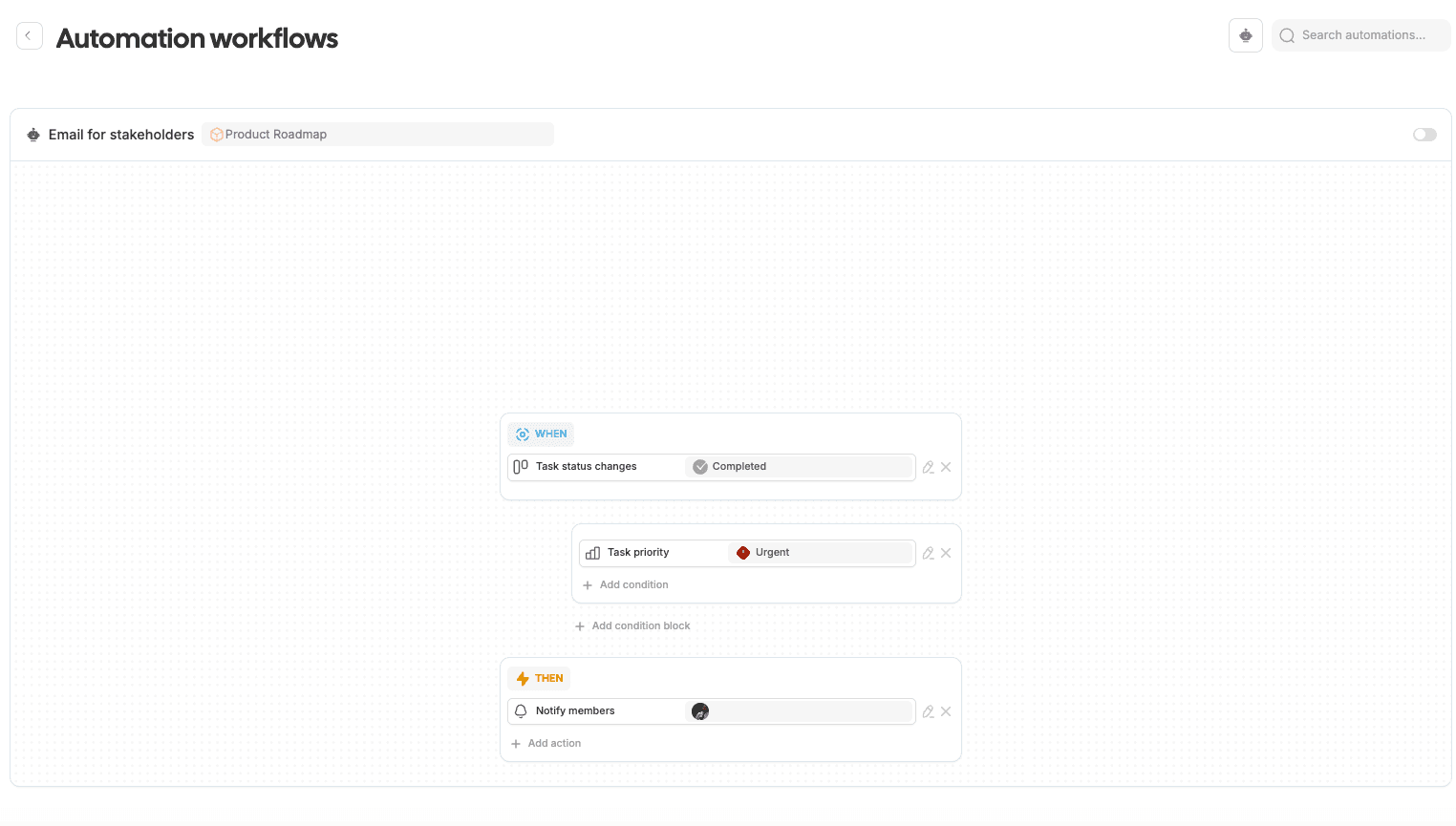
Exemple d’automatisation : notification de statut urgent
Cas d’usage :
Notifier les membres clés de l’équipe lorsqu’une tâche urgente atteint une étape spécifique.
Workflow
WHEN : Le statut de la tâche passe à Completed
IF : La priorité de la tâche est Urgent
THEN : Notifier les membres sélectionnés
Objet personnalisé
Message personnalisé
Cela garantit que le travail urgent ne passe jamais inaperçu.
⚠️ N’oubliez pas d’activer l’automatisation afin qu’elle commence à écouter les conditions que vous avez sélectionnées
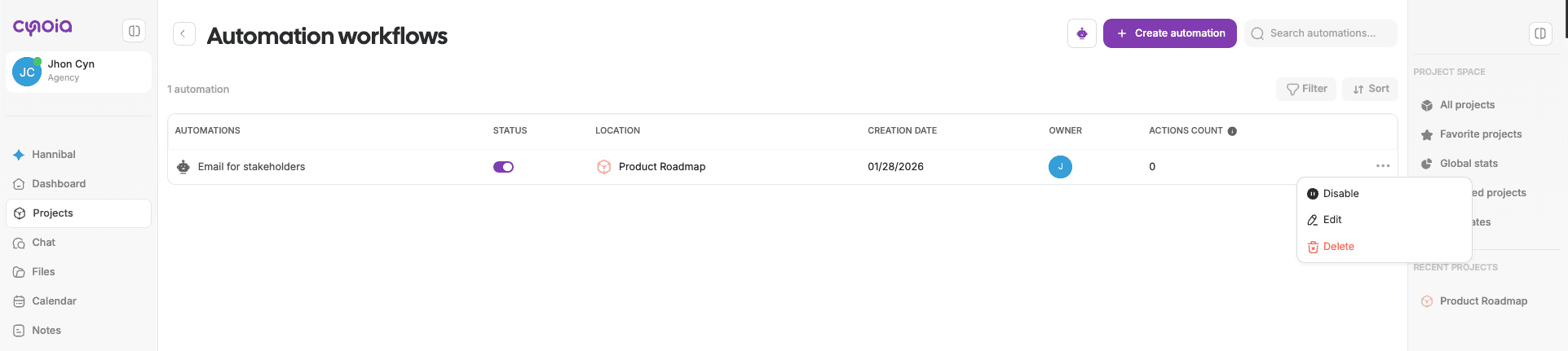
Gérer les automatisations
Depuis la liste des automatisations, vous pouvez :
Activer ou désactiver des automatisations
Modifier des automatisations existantes
Supprimer des automatisations
Les changements d’automatisation s’appliquent immédiatement.
Bonnes pratiques
Commencez avec des automatisations simples
Évitez la sur-notification
Utilisez des statuts et des priorités cohérents
Testez les automatisations avant de vous y fier
Documentez les automatisations importantes pour votre équipe
Quand utiliser les automatisations
Les automatisations fonctionnent le mieux pour :
Les notifications et alertes
Les règles d’assignation des tâches
L’application des workflows
La visibilité sur le budget et les échéances
Les actions répétitives dans un projet
Elles ne sont pas destinées à remplacer la prise de décision, uniquement l’exécution.
Et ensuite ?
👉 Article suivant : Sprints & Backlog
Découvrez comment planifier le travail par itérations, gérer les tâches à venir et garder les projets organisés.