Cynoia team
Partage de Notes et Permissions
Écrit par : Cynoia team
Cynoia facilite la collaboration autour des connaissances tout en gardant un contrôle total sur qui peut accéder à quoi.
Le partage est flexible, contextuel et toujours lié aux collections et aux notes, jamais à votre espace privé.
🔐 Principe fondamental
Seules les notes et les dossiers à l’intérieur des collections peuvent être partagés.
Les notes privées sont toujours personnelles et ne peuvent pas être consultées par d’autres.
Les permissions sont héritées et prévisibles, ce qui permet aux équipes de savoir exactement qui peut consulter ou modifier le contenu.
Que peut-on partager ?
Vous pouvez partager :
✅ Des notes individuelles
✅ Des dossiers à l’intérieur d’une collection
✅ Des collections entières
Vous ne pouvez pas partager :
❌ Les notes dans les notes privées
❌ Les dossiers privés en dehors des collections
Partager une note
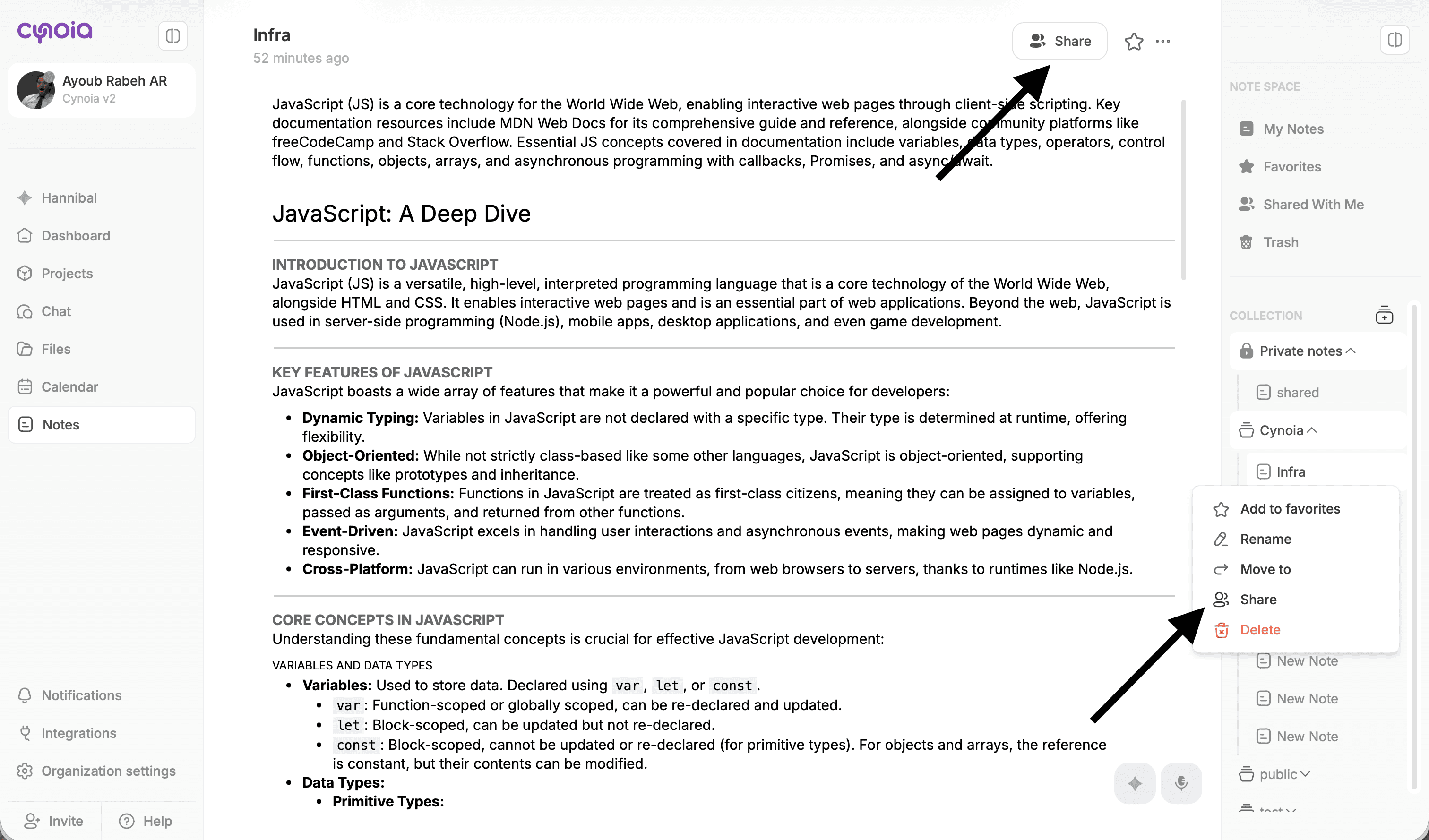
Comment partager une note
Ouvrez la note
Cliquez sur Partager (en haut à droite)
Sélectionnez des membres par nom ou par e-mail
Attribuez un niveau de permission
Cliquez sur Ajouter
La note devient immédiatement accessible aux membres sélectionnés.
Partager des dossiers
Lorsque vous partagez un dossier à l’intérieur d’une collection :
Toutes les notes du dossier sont partagées
Les nouvelles notes ajoutées par la suite héritent des mêmes permissions
C’est idéal pour :
Les sections de documentation
Les bases de connaissances
Les ressources spécifiques à un projet
Partager une collection entière
Les collections sont la principale unité de partage dans Cynoia.
Options de visibilité des collections
Privée ‚Üí Seuls les membres invités peuvent y accéder
Publique ‚Üí Visible par tous les utilisateurs ayant accès à l’espace de travail
Partager une collection partage automatiquement :
Tous les dossiers
Toutes les notes
La structure des dossiers
Niveaux de permission expliqués
Chaque élément partagé prend en charge des rôles de permission clairs :
👁 Viewer
Accès en lecture seule
Peut ouvrir et rechercher des notes
Ne peut pas modifier ni supprimer
Idéal pour
Les parties prenantes
L’accès en lecture seule à la documentation
✏️ Editor
Peut modifier le contenu des notes
Peut créer de nouvelles notes dans les dossiers partagés
Ne peut pas supprimer la collection ni modifier les permissions
Idéal pour
Les contributeurs
Les membres de l’équipe qui maintiennent la documentation
👑 Owner / Moderator
Contrôle total
Peut modifier, déplacer et supprimer
Peut gérer le partage et les permissions
Idéal pour
Les responsables de bases de connaissances
Les responsables de projet
Héritage des permissions (très important)
Les permissions sont héritées vers le bas :
Collection → Dossier → Notes
Exemples :
Si un utilisateur est Editor sur une collection, il est automatiquement Editor sur tous les dossiers et notes qu’elle contient.
Vous pouvez ajouter des permissions supplémentaires au niveau d’une note.
Favoris & notes partagées
Les notes et dossiers partagés peuvent être :
⭐ Ajoutés aux Favoris
Facilement retrouvés dans Partagé avec moi
Cela rend les grandes bases de connaissances partagées faciles à parcourir.
Bonnes pratiques pour les équipes
✅ Utiliser les collections comme frontières d’accès
Créez des collections distinctes pour :
La documentation publique
Les connaissances internes de l’équipe
Les notes de projets sensibles
✅ Partager des dossiers plutôt que des notes individuelles (si possible)
Cela permet de garder des permissions cohérentes et de réduire la charge de gestion.
✅ Conserver le travail personnel dans les notes privées
Les brouillons, idées personnelles et contenus non finalisés doivent rester dans les notes privées jusqu’à être prêts à être partagés.
Résumé rapide
🔒 Notes privées = usage personnel uniquement
👥 Le partage fonctionne via les collections
📁 Les dossiers héritent des permissions de la collection
📝 Les notes peuvent être partagées individuellement dans les collections
🎯 Les permissions sont simples : Viewer, Editor, Owner/Moderator
En lien avec Notes & base de connaissances