Cynoia team
Créer et gérer des calendriers
Écrit par : Cynoia team
Les calendriers dans Cynoia vous aident à organiser les événements, réunions et rappels au sein de votre espace de travail.
Vous pouvez créer plusieurs calendriers pour séparer les emplois du temps personnels, la planification d’équipe ou des workflows spécifiques.
Qu’est-ce qu’un calendrier dans Cynoia ?
Un calendrier est un conteneur d’événements.
Chaque calendrier :
Possède sa propre couleur
Peut être affiché ou masqué
Peut être personnel ou partagé
Peut inclure des réunions, des rappels et des événements liés aux projets
Vous pouvez gérer plusieurs calendriers en même temps.
Créer un nouveau calendrier
Vous pouvez créer des calendriers personnalisés directement depuis la vue Calendrier.
Étapes pour créer un calendrier
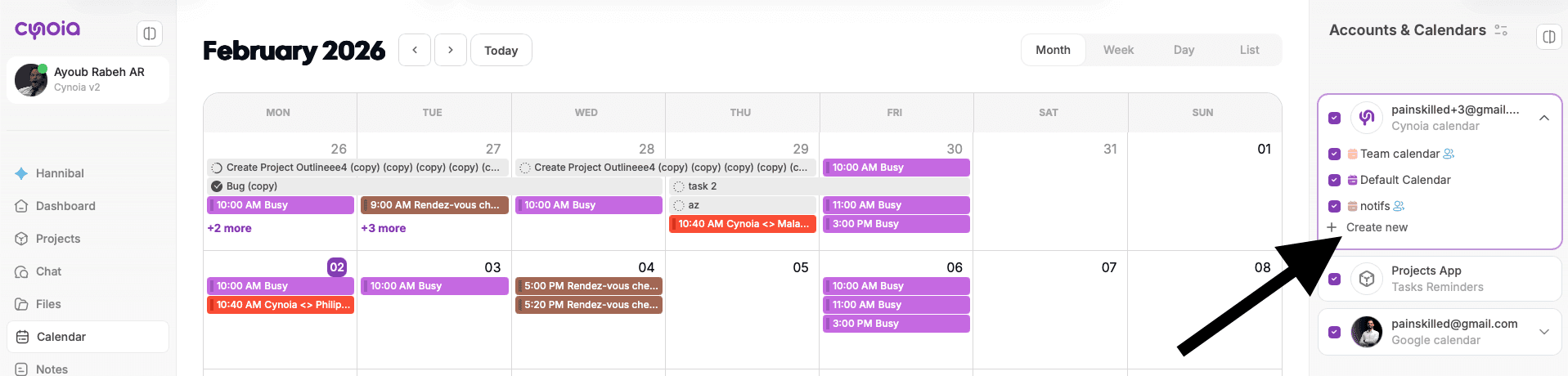
Ouvrez Calendar depuis la barre latérale gauche
Dans le panneau Accounts & Calendars (à droite), cliquez sur Create new
Choisissez :
Nom du calendrier
Couleur du calendrier
(Optionnel) Description
Cliquez sur Create calendar
Votre nouveau calendrier apparaît instantanément dans la liste et est activé par défaut.
Inviter des membres à un calendrier
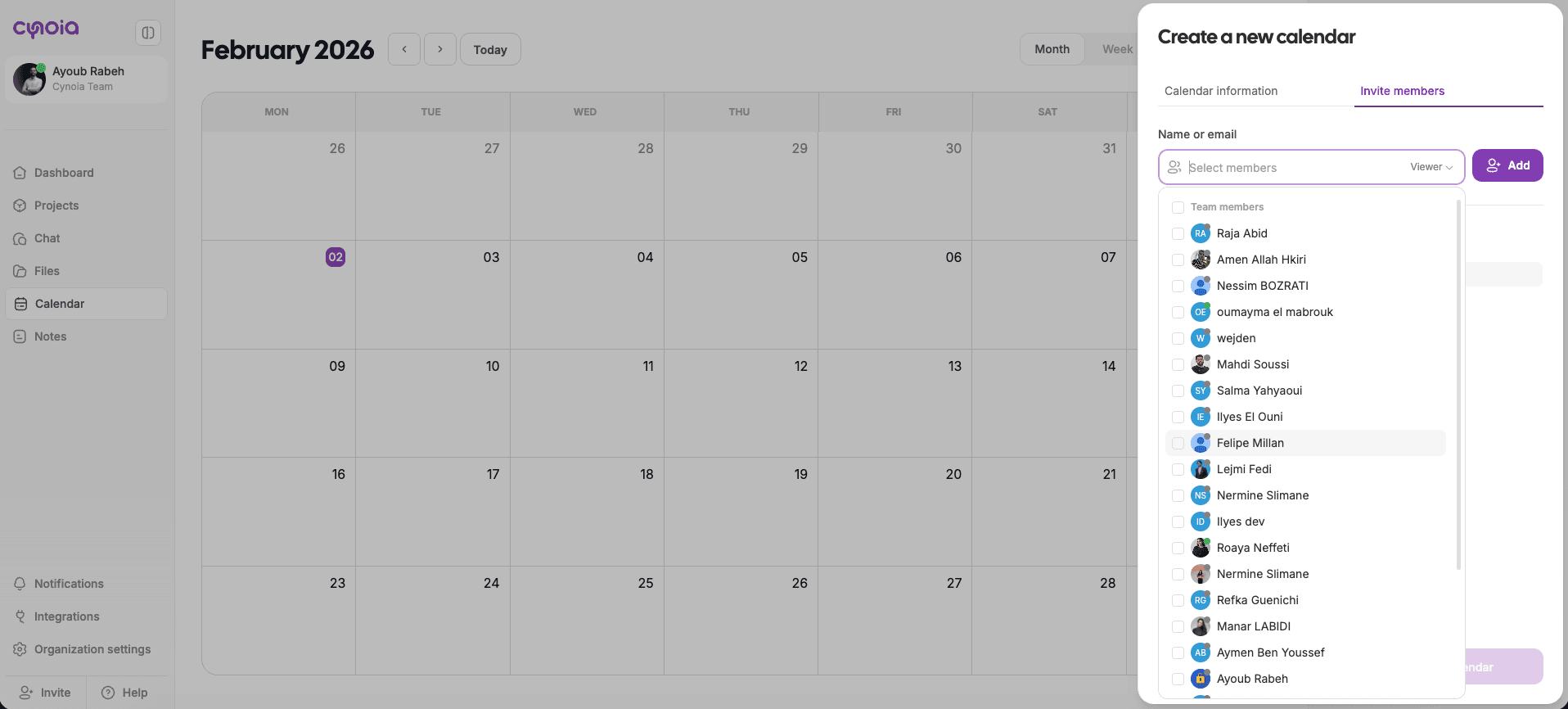
Les calendriers peuvent être partagés avec des membres spécifiques de l’espace de travail.
Fonctionnement du partage de calendrier
Vous pouvez inviter des membres lors de la création du calendrier
Ou inviter des membres plus tard depuis les paramètres du calendrier
Chaque membre peut avoir un niveau d’accès différent
Cas d’usage courants :
Calendriers d’équipe
Plannings de département
Planification de disponibilités partagées
Gérer la visibilité des calendriers
Vous pouvez contrôler quels calendriers sont visibles à tout moment.
Afficher ou masquer des calendriers
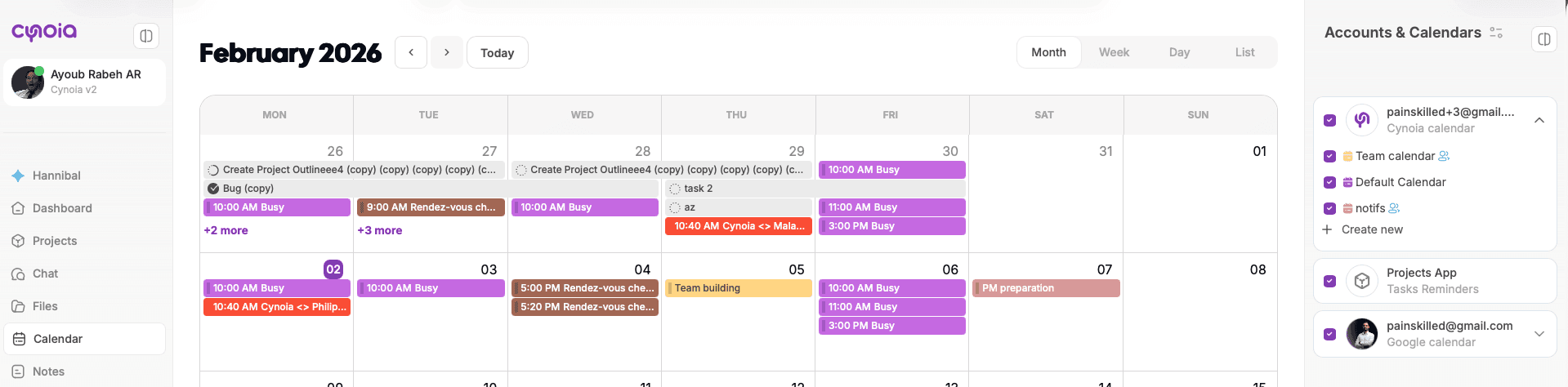
Utilisez la case à cocher à côté de chaque calendrier dans le panneau Accounts & Calendars
Les calendriers masqués n’affichent pas leurs événements dans la vue principale
Utile lorsque :
Vous souhaitez vous concentrer sur un seul calendrier
Vous filtrez le bruit provenant de plusieurs sources
Modifier les informations d’un calendrier
Vous pouvez mettre à jour un calendrier après sa création.
Éléments modifiables
Nom du calendrier
Couleur du calendrier
Description
Membres partagés
Les modifications s’appliquent instantanément et affectent tous les utilisateurs ayant accès.
Couleurs des calendriers et lisibilité des événements
Chaque calendrier possède une couleur unique.
Pourquoi c’est important :
Les événements sont codés par couleur dans la vue calendrier
Vous pouvez rapidement distinguer :
Les événements personnels
Les réunions d’équipe
Les échéances de projet
💡 Astuce : utilisez des couleurs cohérentes entre les équipes ou les workflows.
Supprimer un calendrier
Si un calendrier n’est plus nécessaire, il peut être supprimé.
Points importants :
La suppression d’un calendrier supprime tous les événements qu’il contient
Cette action est irréversible
Seuls les utilisateurs disposant des autorisations suffisantes peuvent supprimer des calendriers
Calendriers Cynoia vs calendriers externes
Les calendriers Cynoia fonctionnent aux côtés des calendriers externes.
Les calendriers Cynoia sont entièrement modifiables
Les calendriers externes (ex. Google Calendar) :
Peuvent être affichés ou masqués
Sont synchronisés automatiquement
Bonnes pratiques
Créez des calendriers distincts selon les équipes ou les usages
Utilisez des noms et des couleurs clairs
Masquez temporairement les calendriers inutiles
Séparez les calendriers personnels et d’équipe
Utilisez des calendriers liés aux projets pour les échéances et les jalons
Et ensuite ?
Maintenant que vous savez créer et gérer des calendriers, l’étape suivante consiste à apprendre à créer des événements, planifier des réunions et relier les calendriers au travail.
👉 Article suivant : Créer des événements et planifier des réunions
En lien avec Calendrier & planification