Cynoia team
Vue d'ensemble du Calendrier et de la Planification
Écrit par : Cynoia team
Le calendrier de Cynoia rassemble tout votre travail, vos réunions et vos rappels dans une seule chronologie unifiée.
Il vous aide à planifier vos journées, à vous coordonner avec votre équipe et à respecter les échéances — sans changer d’outil.
Le calendrier est étroitement connecté aux projets, tâches et salles d’appel, tout en prenant en charge des calendriers externes comme Google Calendar.
Ce que vous pouvez faire avec le calendrier
Le calendrier vous permet de :
Voir tous vos événements en un seul endroit
Créer des calendriers personnels ou d’équipe
Planifier des réunions et des appels
Suivre les dates liées aux projets et aux tâches
Synchroniser des calendriers externes (Google Calendar)
Contrôler quels calendriers sont visibles à tout moment
Vues du calendrier
Vous pouvez basculer entre plusieurs vues selon votre manière de planifier votre temps :
Vue mensuelle — planification globale et vue d’ensemble
Vue hebdomadaire — focus sur la charge de travail de la semaine
Vue journalière — planning détaillé de la journée
Vue liste — liste chronologique des événements à venir
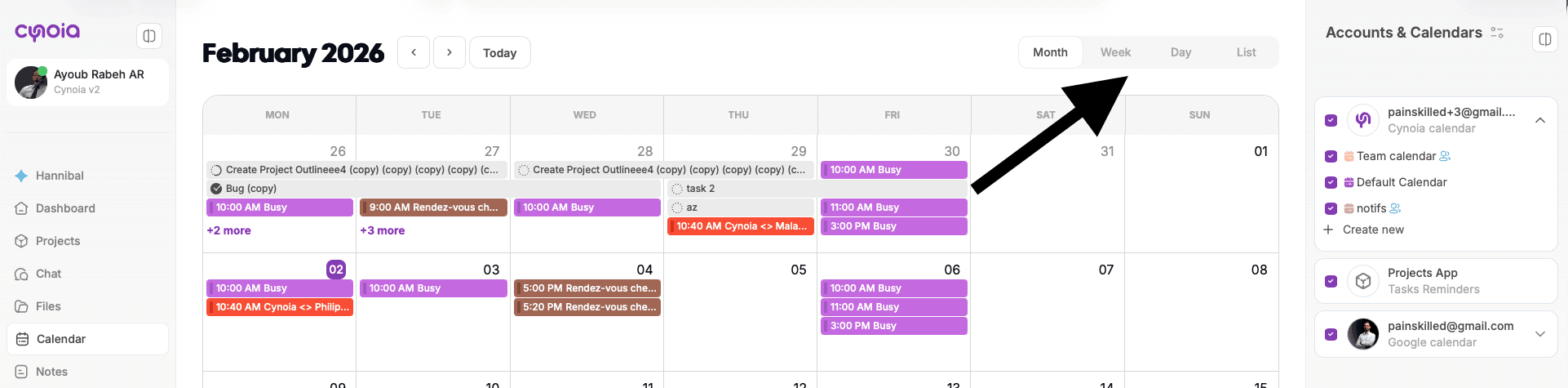
Panneau Calendriers & Comptes
Sur le côté droit du calendrier, vous trouverez le panneau Comptes & Calendriers.
Ce panneau vous permet de gérer les calendriers affichés.
Sources de calendriers
Vous pouvez activer ou désactiver des calendriers provenant de :
Calendriers Cynoia
Calendrier personnel
Calendriers d’équipe
Calendriers personnalisés que vous créez
Application Projets
Dates liées aux tâches
Calendriers externes
Comptes Google Calendar
Chaque calendrier dispose d’une couleur et d’un bouton de visibilité.
Créer un nouveau calendrier
Vous pouvez créer des calendriers supplémentaires pour organiser différents types d’événements.
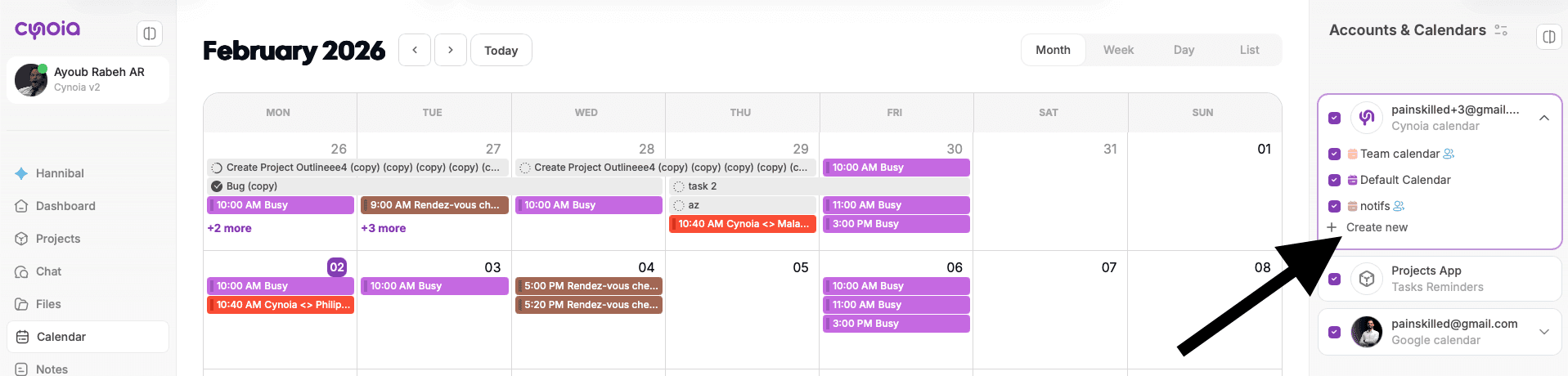
Comment créer un calendrier
Ouvrez Calendrier
Dans le panneau Comptes & Calendriers, cliquez sur Créer
Choisissez :
Le nom du calendrier
La couleur du calendrier
Une description optionnelle
(Optionnel) Invitez des membres au calendrier
Cliquez sur Créer le calendrier
Les calendriers sont utiles pour :
Les plannings d’équipe
La planification par département
Les rappels personnels
Le suivi d’événements spéciaux
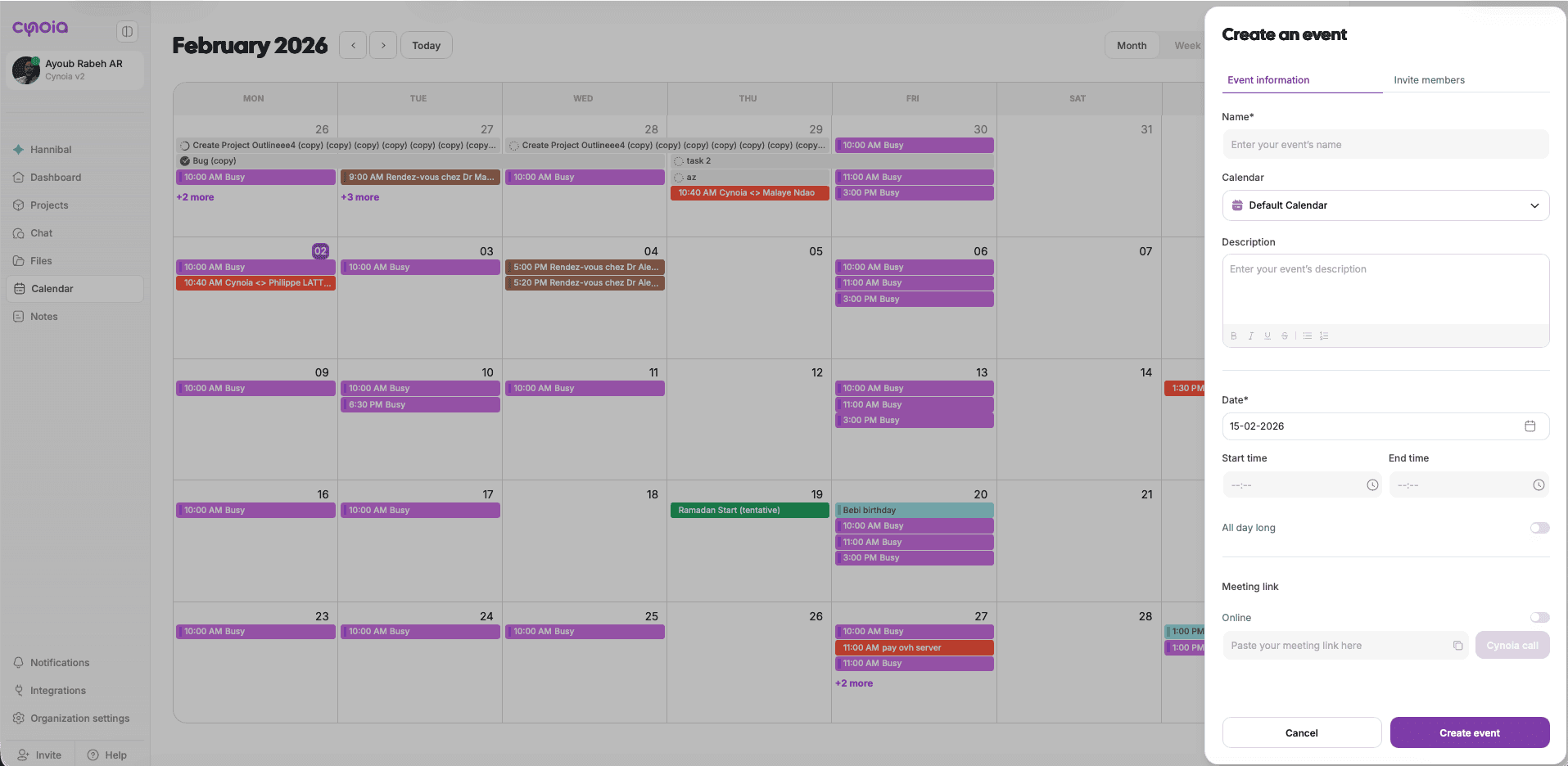
Créer des événements
Les événements sont des entrées individuelles dans votre calendrier.
Les détails d’un événement incluent :
Nom de l’événement
Sélection du calendrier
Description (texte enrichi)
Date
Heure de début et de fin
Option toute la journée
Lien de réunion en ligne (appel Cynoia ou lien externe)
Vous pouvez créer des événements en :
Cliquant sur + Nouvel événement
Cliquant directement sur un créneau date/heure dans le calendrier
Réunions en ligne & salles d’appel
Les événements peuvent inclure une réunion en ligne :
Utiliser Cynoia Call directement depuis l’événement
Ou coller un lien de réunion externe
Lorsqu’un appel Cynoia est associé :
Les participants peuvent rejoindre directement depuis le calendrier
La salle d’appel s’ouvre lorsque l’organisateur démarre l’appel
Cela fait du calendrier un point central à la fois pour la planification et l’exécution.
Intégration des tâches et projets
Le calendrier affiche automatiquement :
Les dates d’échéance des tâches
Les dates de début et de fin des tâches
Cela signifie que votre calendrier reflète le travail réel, pas seulement les réunions.
📌 Exemple :
Une tâche avec une date d’échéance apparaît dans le calendrier
Intégration Google Calendar
Vous pouvez connecter un ou plusieurs comptes Google Calendar.
Une fois connectés :
Les événements Google apparaissent aux côtés des événements Cynoia
Vous pouvez activer ou désactiver la visibilité par compte
Les calendriers restent synchronisés automatiquement
Quand utiliser le calendrier ou les projets
Utilisez Projets pour gérer le travail, les tâches et l’avancement
Utilisez le calendrier pour gérer le temps, les échéances et les réunions
Ils fonctionnent ensemble, et non séparément.
Et ensuite ?
Maintenant que vous comprenez comment la planification fonctionne dans Cynoia, passons à :
👉 Article suivant : Créer et gérer des calendriers
En lien avec Calendrier & planification