Cynoia team
Créer et Gérer des Tâches
Écrit par : Cynoia team
Ce guide vous montre comment créer des tâches, attribuer du travail et gérer les tâches tout au long de leur cycle de vie.
Créer une tâche
Vous pouvez créer des tâches depuis n’importe quelle vue d’un projet.
Créer une tâche depuis un projet
Ouvrez un projet
Choisissez une vue (Kanban, Liste, Sprint, etc.)
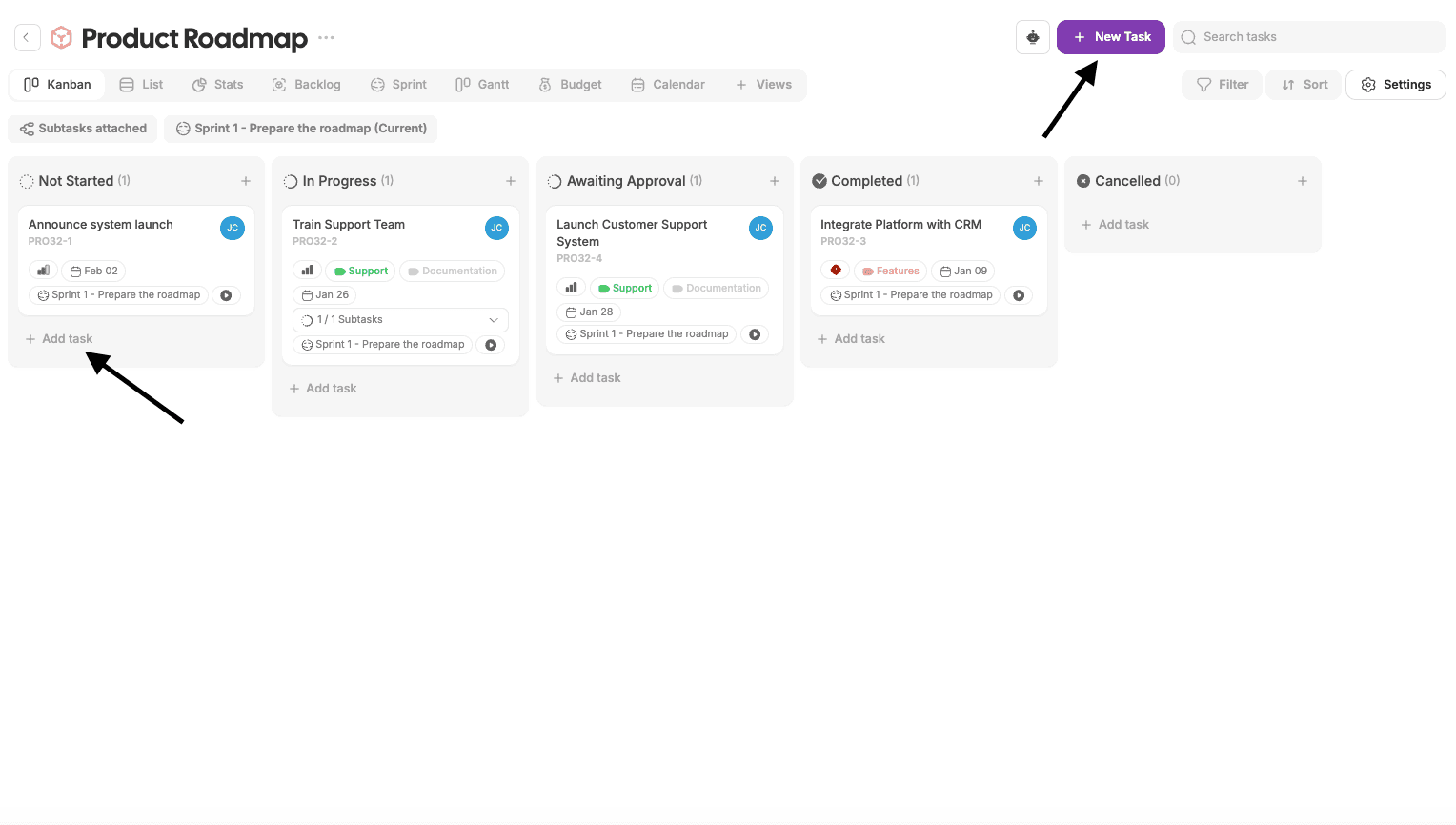
Cliquez sur Ajouter une tâche ou + Ajouter une tâche
Saisissez un nom de tâche
Appuyez sur Entrée ou cliquez sur Créer
La tâche est créée immédiatement.
Ouvrir les détails d’une tâche
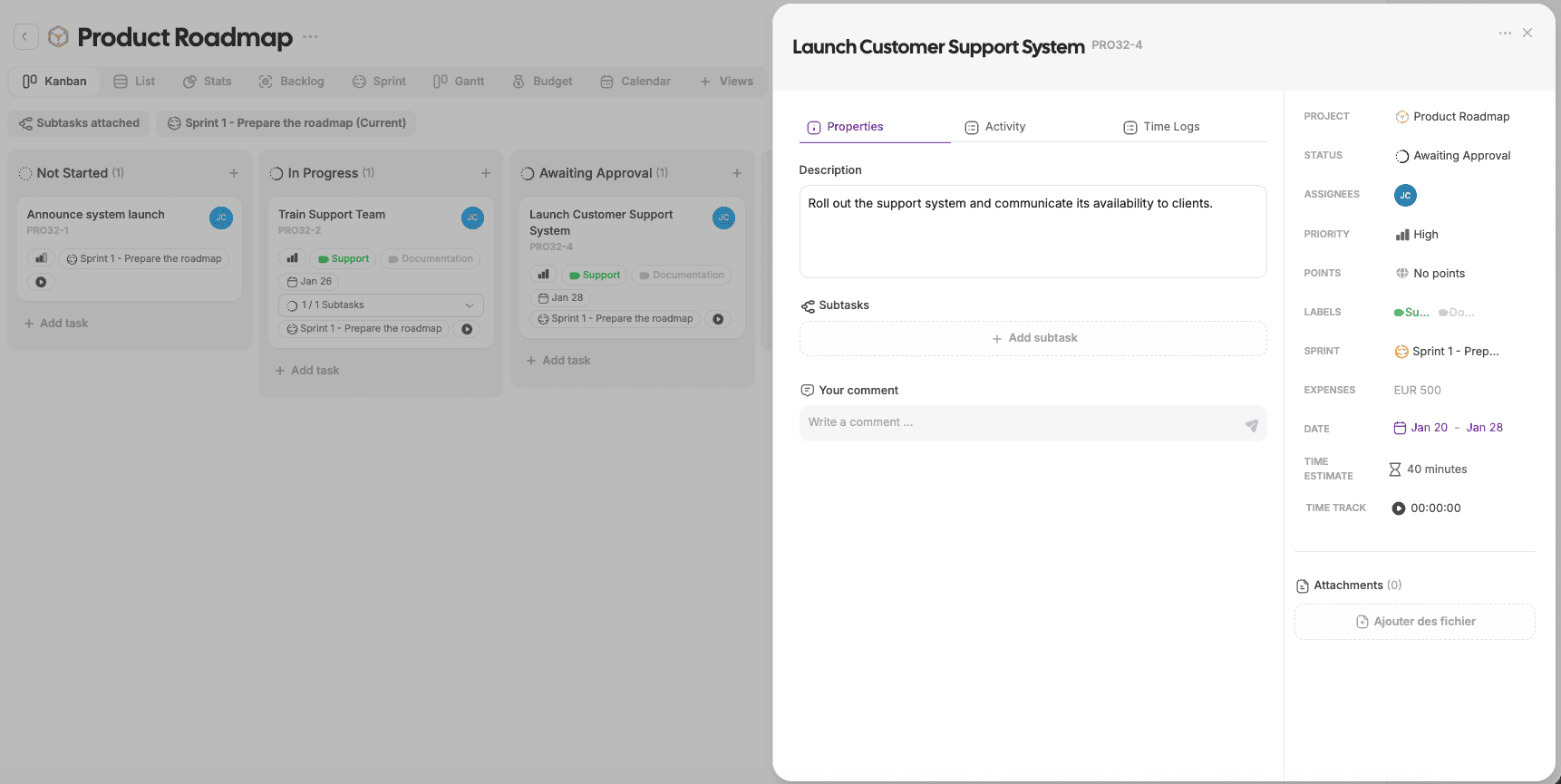
Cliquer sur une tâche ouvre le panneau de détails de la tâche, où toutes les informations de la tâche sont gérées.
Depuis ce panneau, vous pouvez :
Modifier les détails de la tâche
Assigner des membres
Mettre à jour le statut et les propriétés
Ajouter des commentaires et des pièces jointes
Assigner une tâche
Assigner une tâche clarifie la propriété et la responsabilité.
Étapes
Ouvrez la tâche
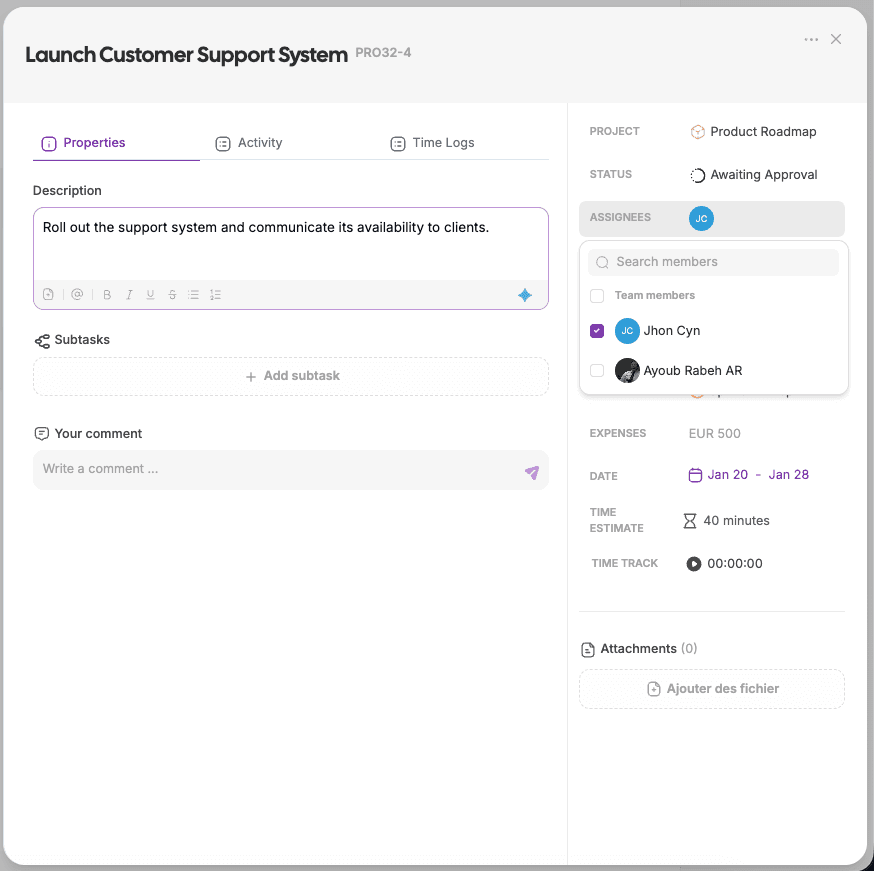
Cliquez sur Assignés
Sélectionnez un ou plusieurs membres
Les membres assignés reçoivent des notifications et voient la tâche dans leur charge de travail.
Mettre à jour le statut d’une tâche
Le statut d’une tâche reflète l’avancement et l’étape du workflow.
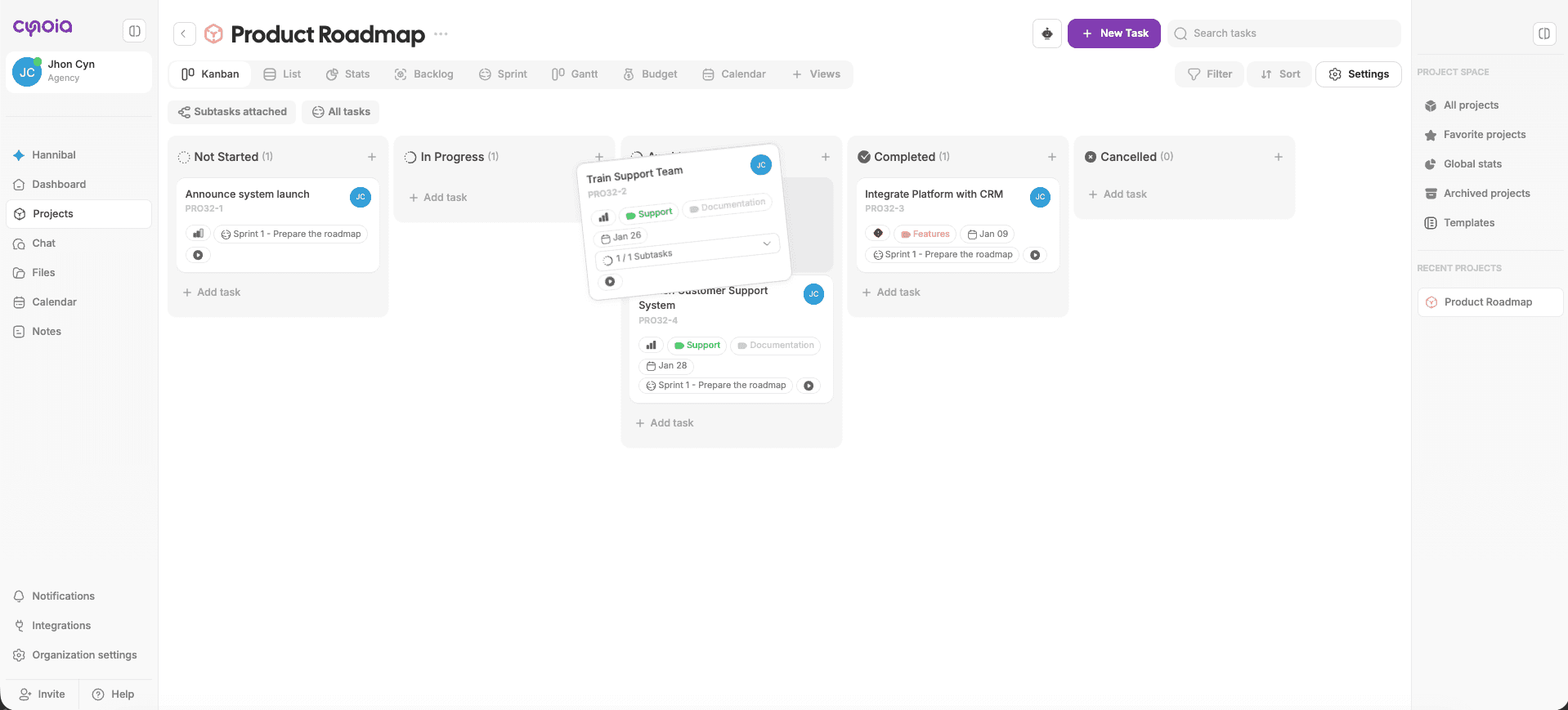
Vous pouvez mettre à jour le statut en :
Faisant glisser la tâche entre les colonnes (Kanban)
Sélectionnant un nouveau statut depuis le panneau latéral de la tâche
Les statuts sont définis par le workflow du projet.
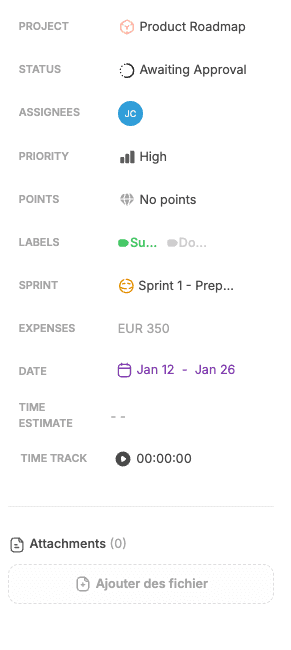
Modifier les propriétés d’une tâche
Les tâches incluent plusieurs propriétés modifiables selon les paramètres du projet.
Propriétés courantes
Priorité
Labels
Points
Dates (début / échéance)
Sprint
Estimation du temps
Mettre à jour les propriétés aide les équipes à planifier, prioriser et suivre le travail.
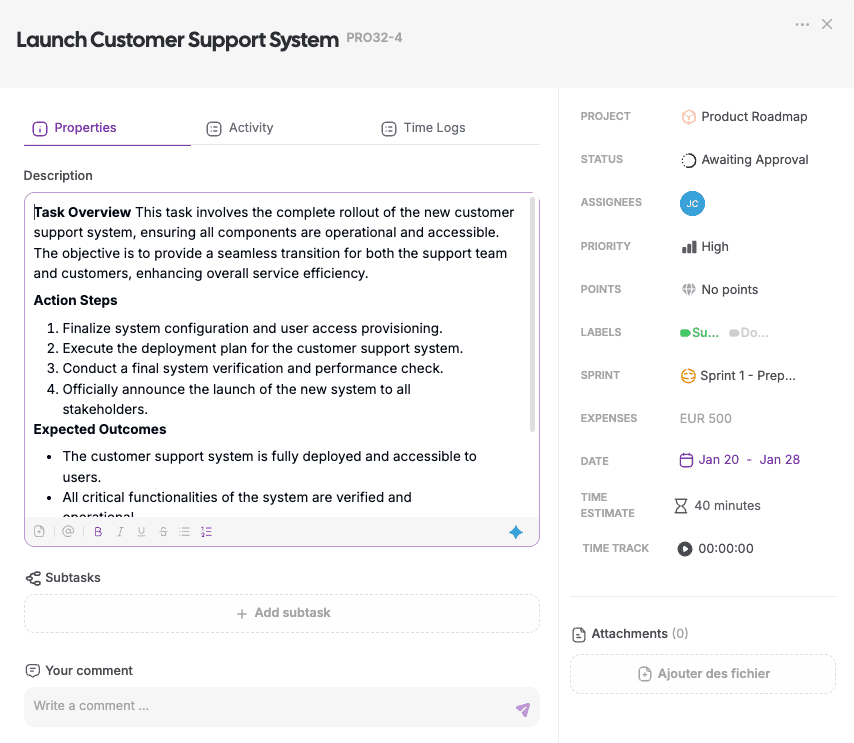
Ajouter une description
Utilisez la description de la tâche pour ajouter du contexte.
Vous pouvez :
Écrire des instructions
Ajouter des checklists
Mettre en forme le texte
Mentionner des coéquipiers
Joindre des fichiers
Les descriptions réduisent les allers-retours.
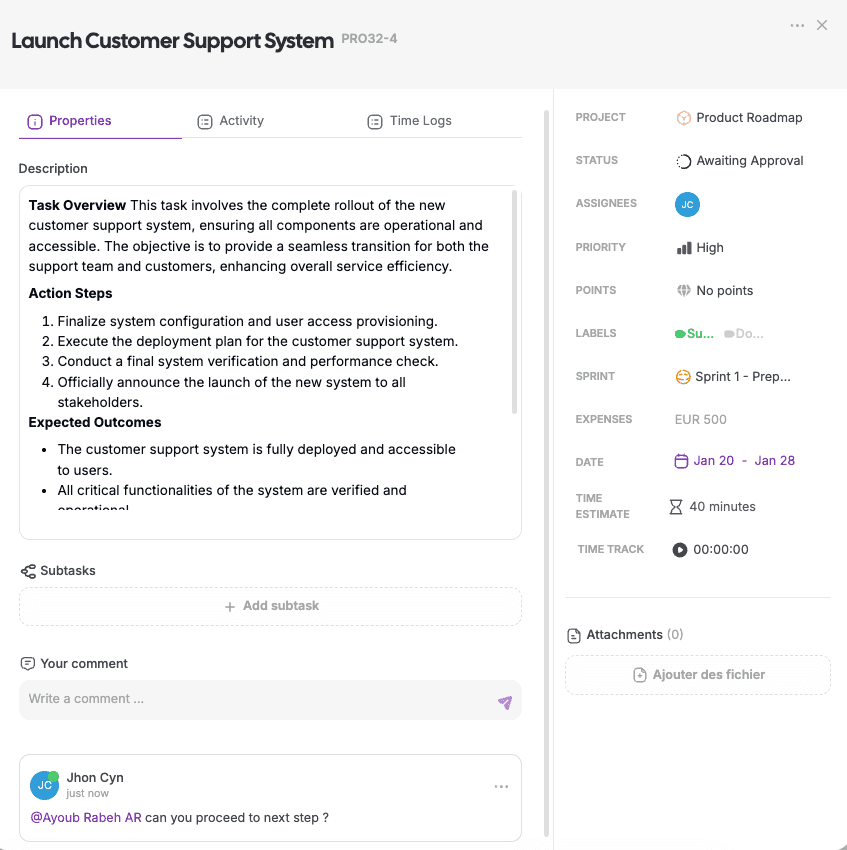
Collaborer avec les commentaires
Les commentaires servent à discuter du travail lié à une tâche.
Mentionnez des coéquipiers pour les notifier
Gardez les conversations liées au travail
Tous les commentaires apparaissent dans le journal d’activité de la tâche
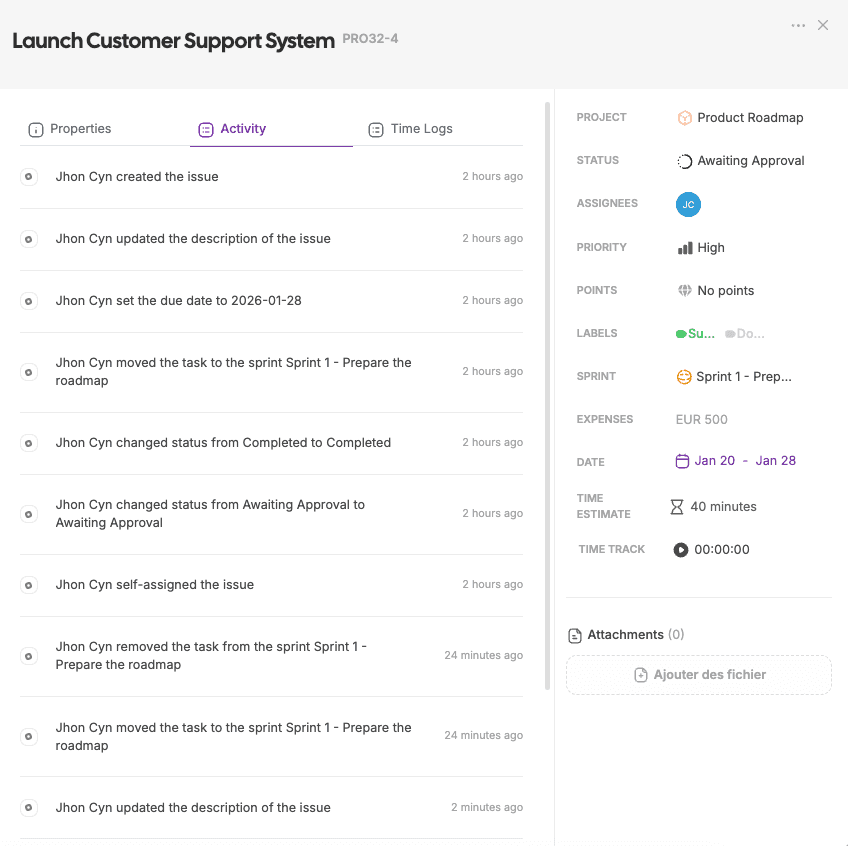
Suivre l’activité d’une tâche
L’onglet Activité affiche l’historique complet de la tâche.
Il suit :
Les changements de statut
Les assignations
Les mises à jour de propriétés
Les événements système
Cela apporte transparence et responsabilité.
Gérer les tâches à travers les vues
Vous pouvez gérer la même tâche dans différentes vues :
Déplacer les tâches dans Kanban
Trier et filtrer dans Liste
Assigner des dates dans Calendrier
Planifier des timelines dans Gantt
Organiser le travail dans Sprints & Backlog
Les changements sont synchronisés instantanément dans toutes les vues.
Bonnes pratiques
Utilisez des noms de tâches clairs et orientés action
Assignez toujours un responsable
Mettez à jour le statut régulièrement
Utilisez les labels et les priorités de manière cohérente
Gardez les discussions dans les commentaires de la tâche
Et ensuite ?
👉 Article suivant : Explication des propriétés des tâches
Vous découvrirez à quoi sert chaque propriété et comment les utiliser efficacement.
En lien avec Gestion des tâches et du travail