Cynoia team
Gestion du Stockage et Limites
Écrit par : Cynoia team
Cynoia utilise un modèle de stockage par utilisateur, ce qui signifie que chaque utilisateur dispose de son propre quota de stockage personnel en fonction de son plan d’abonnement.
Cet article explique :
Comment fonctionne le stockage par utilisateur
Ce qui est comptabilisé dans votre stockage
Comment suivre et gérer efficacement votre utilisation
Comment fonctionne le stockage dans Cynoia
Le stockage dans Cynoia est attribué par utilisateur, et non par espace de travail.
Cela signifie :
Chaque utilisateur dispose de sa propre limite de stockage
Les fichiers que vous téléversez consomment votre stockage personnel
Les fichiers partagés n’affectent que le stockage de l’utilisateur qui les a téléversés
Supprimer définitivement vos fichiers libère votre propre espace de stockage
Limites de stockage par plan
Votre espace de stockage disponible dépend de votre plan Cynoia :
Plan | Limite de stockage |
|---|---|
Free | 100 Mo |
Basic | 10 Go |
Pro | 100 Go |
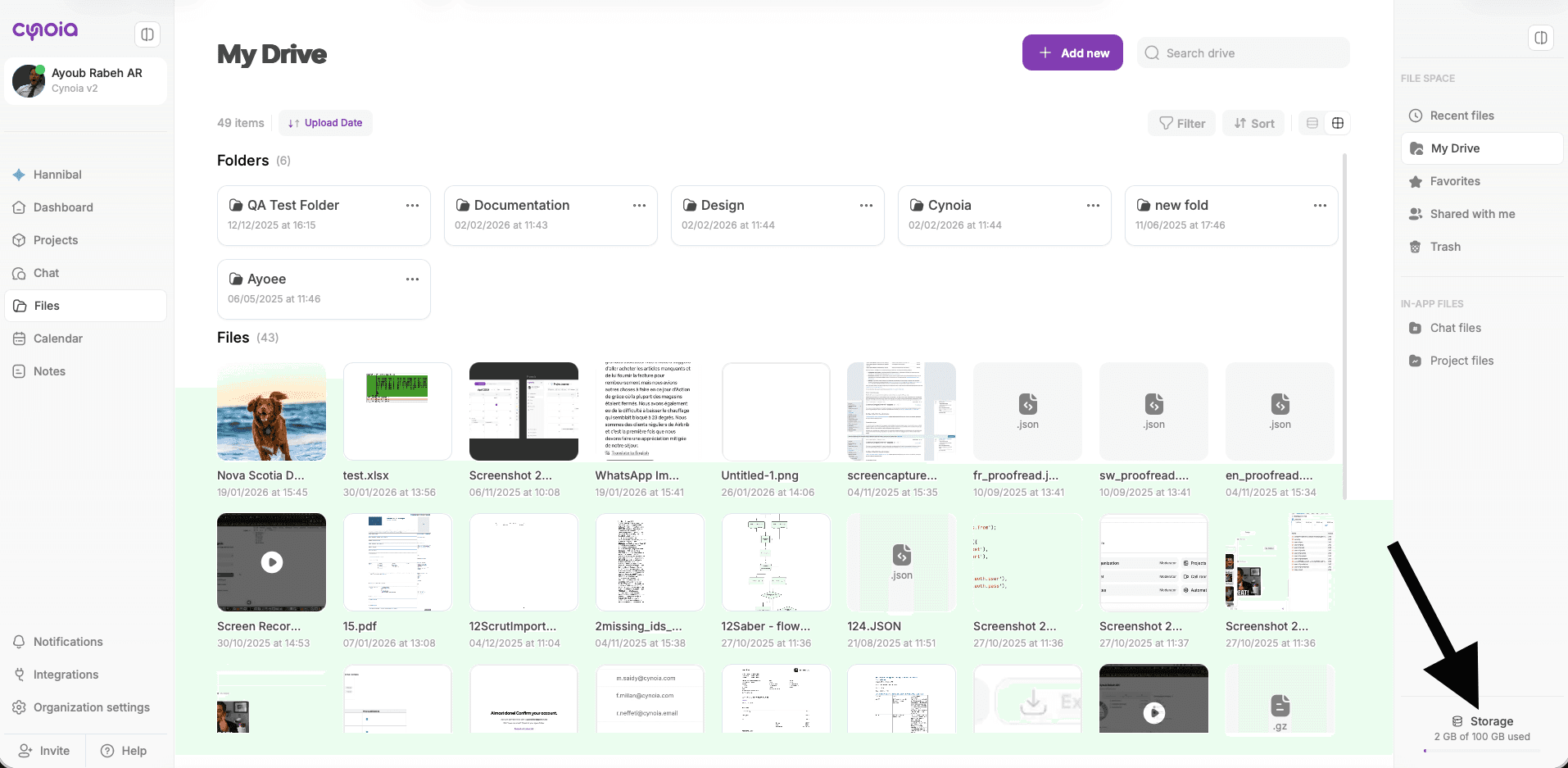
📍 L’utilisation du stockage est toujours visible dans la section Fichiers.
Qu’est-ce qui compte dans votre stockage ?
Les éléments suivants sont comptabilisés dans votre stockage personnel :
Les fichiers téléversés dans My Drive
Les fichiers téléversés dans les Projets
Les fichiers partagés dans le Chat
Images, vidéos, documents, PDF, fichiers audio
Les fichiers dans la Corbeille (jusqu’à suppression définitive)
Les éléments suivants ne sont PAS comptabilisés :
Messages texte
Tâches, commentaires ou notes
Liens externes (Google Drive, Dropbox, URL)
Fichiers téléversés par d’autres utilisateurs
Emplacements de stockage expliqués
My Drive
Votre espace de fichiers personnel
Les fichiers sont privés par défaut
Utilise votre quota de stockage
Fichiers de projet
Partagés au sein des projets
La propriété reste à l’utilisateur qui a téléversé le fichier
Utilise le stockage de l’uploadeur
Fichiers du chat
Fichiers partagés dans les canaux ou messages directs
Appartiennent toujours à l’uploadeur
Utilisent le stockage de l’uploadeur
Consulter votre utilisation du stockage
Pour afficher votre utilisation du stockage :
Ouvrez Fichiers
Regardez en bas à droite
Vous verrez :
Le stockage total disponible
Le stockage utilisé
L’espace restant
Gérer votre stockage
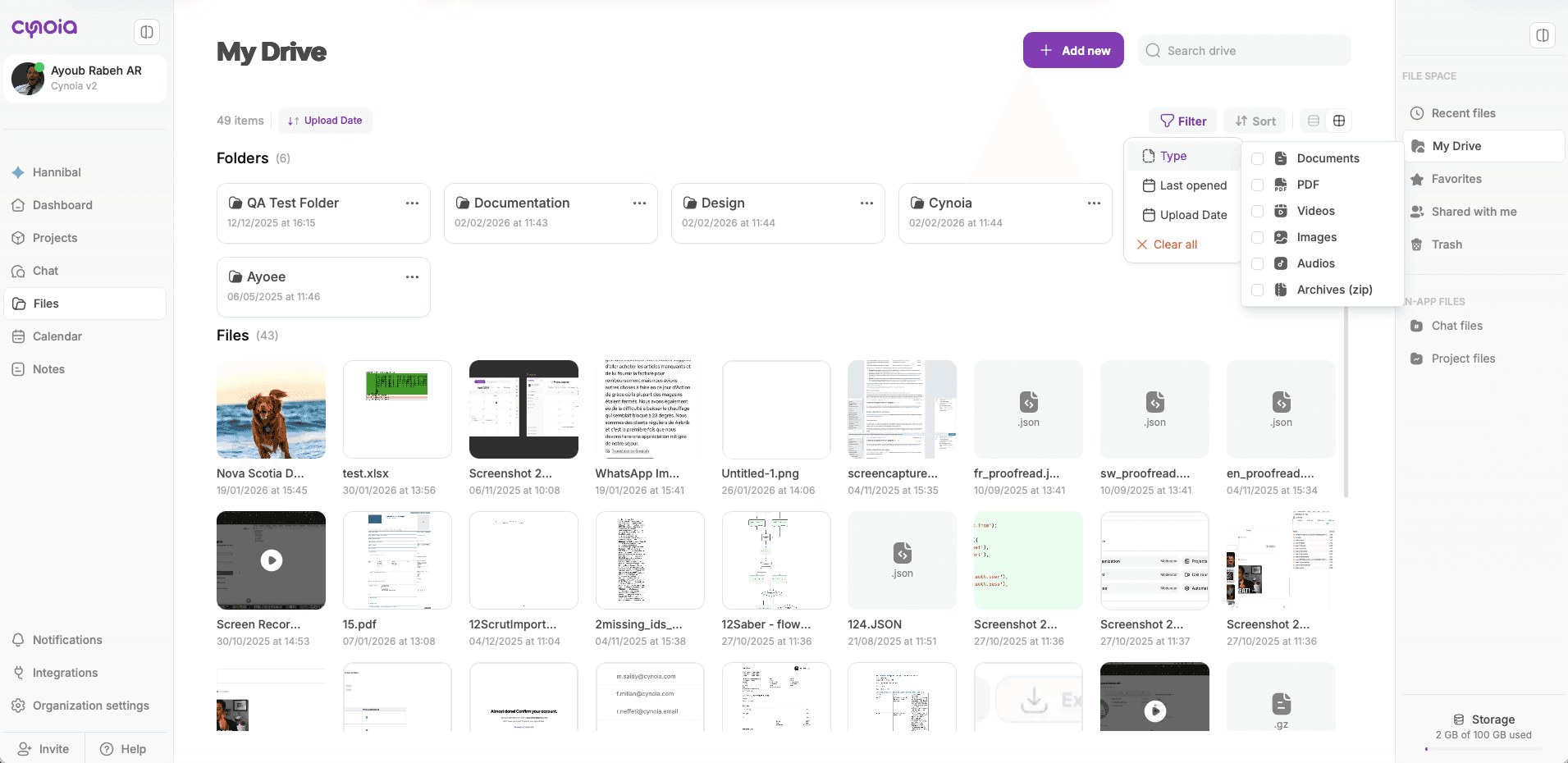
Trouver rapidement les fichiers volumineux
Utilisez Filtre ‚Üí Type pour localiser :
Vidéos
Images
Archives (.zip)
Ce sont généralement les fichiers qui consomment le plus d’espace.
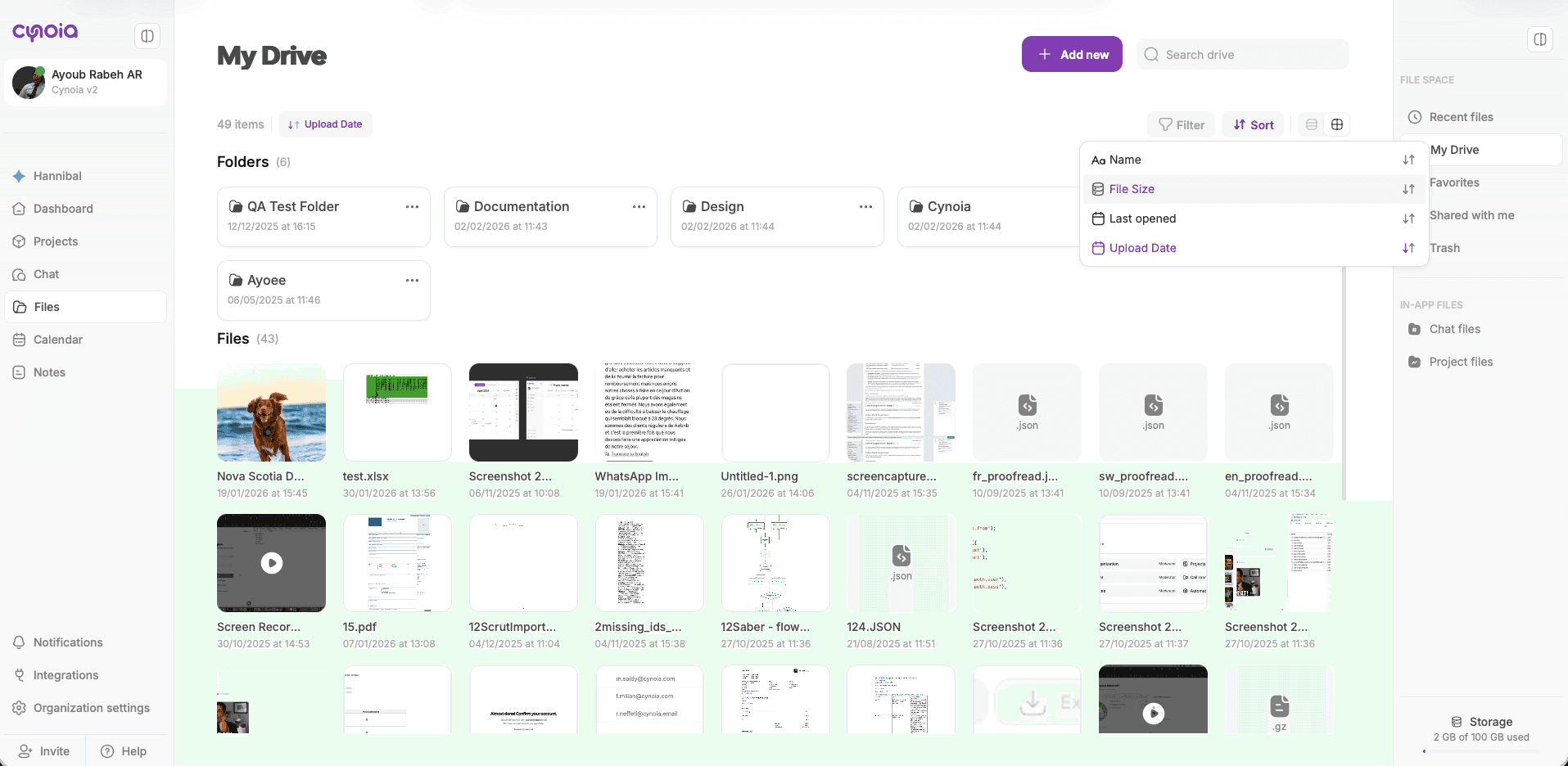
Trier par taille de fichier
Passez en vue liste et triez par taille de fichier pour identifier les fichiers les plus lourds.
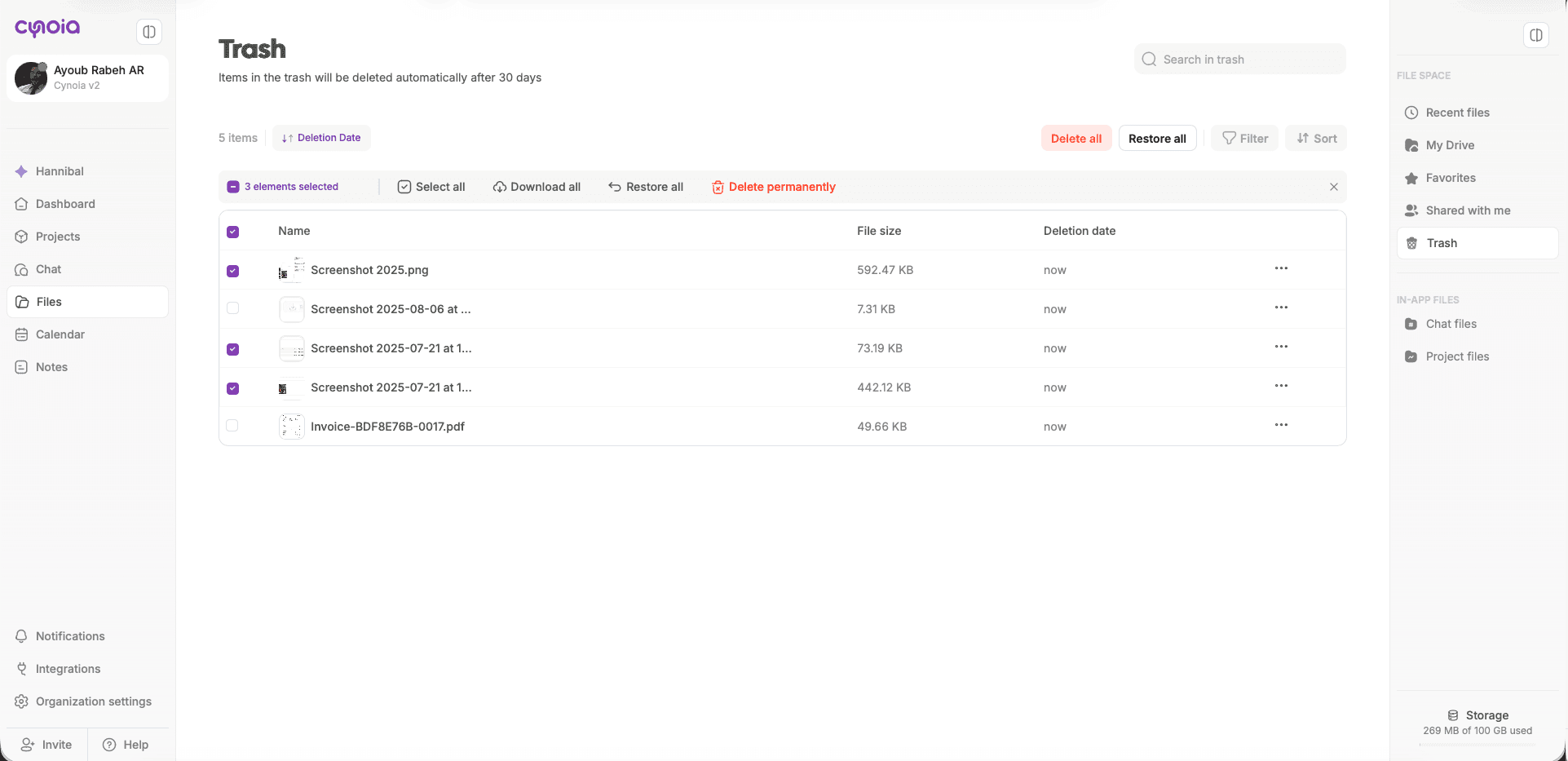
Supprimer et vider la corbeille
Supprimer des fichiers les déplace dans la Corbeille
Les fichiers dans la corbeille comptent toujours dans le stockage
Videz la corbeille pour libérer définitivement de l’espace
Favoris et stockage
Marquer un fichier comme Favori :
Ne duplique PAS le fichier
N’augmente PAS l’utilisation du stockage
Améliore uniquement l’accès et la visibilité
Fichiers partagés et impact sur le stockage
Les fichiers partagés avec vous n’utilisent pas votre stockage
Les fichiers que vous téléversez et partagez utilisent votre stockage
La propriété du fichier détermine l’utilisation du stockage
📌 Même si un fichier est utilisé dans plusieurs projets ou discussions, il ne compte qu’une seule fois, pour l’uploadeur.
Avertissements et limites de stockage
Lorsque vous approchez de votre limite de stockage :
Des avertissements apparaissent dans la section Fichiers
Les téléversements peuvent être restreints une fois la limite atteinte
Vous devrez :
Supprimer des fichiers, ou
Mettre à niveau votre plan
Bonnes pratiques
✅ Évitez les téléversements en double
✅ Réutilisez les fichiers entre projets
✅ Nettoyez les anciens fichiers de chat
✅ Supprimez les vidéos et archives inutilisées
✅ Videz régulièrement la corbeille
✅ Utilisez des liens externes lorsque c’est possible
Et ensuite ?
Vous avez terminé la gestion des fichiers et du stockage.
👉 Article suivant : Calendrier & planification