Cynoia team
Permissions de Fichiers et Contrôle d’Accès
Écrit par : Cynoia team
Les permissions des fichiers dans Cynoia sont conçues pour être simples, flexibles et contextuelles.
L’accès à un fichier dépend de son emplacement, de la manière dont il a été partagé et du rôle de la personne qui y accède.
Cette approche permet aux équipes de collaborer librement sans perdre le contrôle.
Fonctionnement des permissions de fichiers dans Cynoia
L’accès aux fichiers dans Cynoia est déterminé par trois niveaux :
Emplacement du fichier (Mon Drive, Projet, Chat)
Méthode de partage (partage direct, accès au projet, visibilité dans le chat)
Rôle de l’utilisateur (rôle global + rôle contextuel)
Considérez les permissions comme héritées par défaut, puis surchargées si nécessaire.
Emplacements des fichiers et permissions par défaut
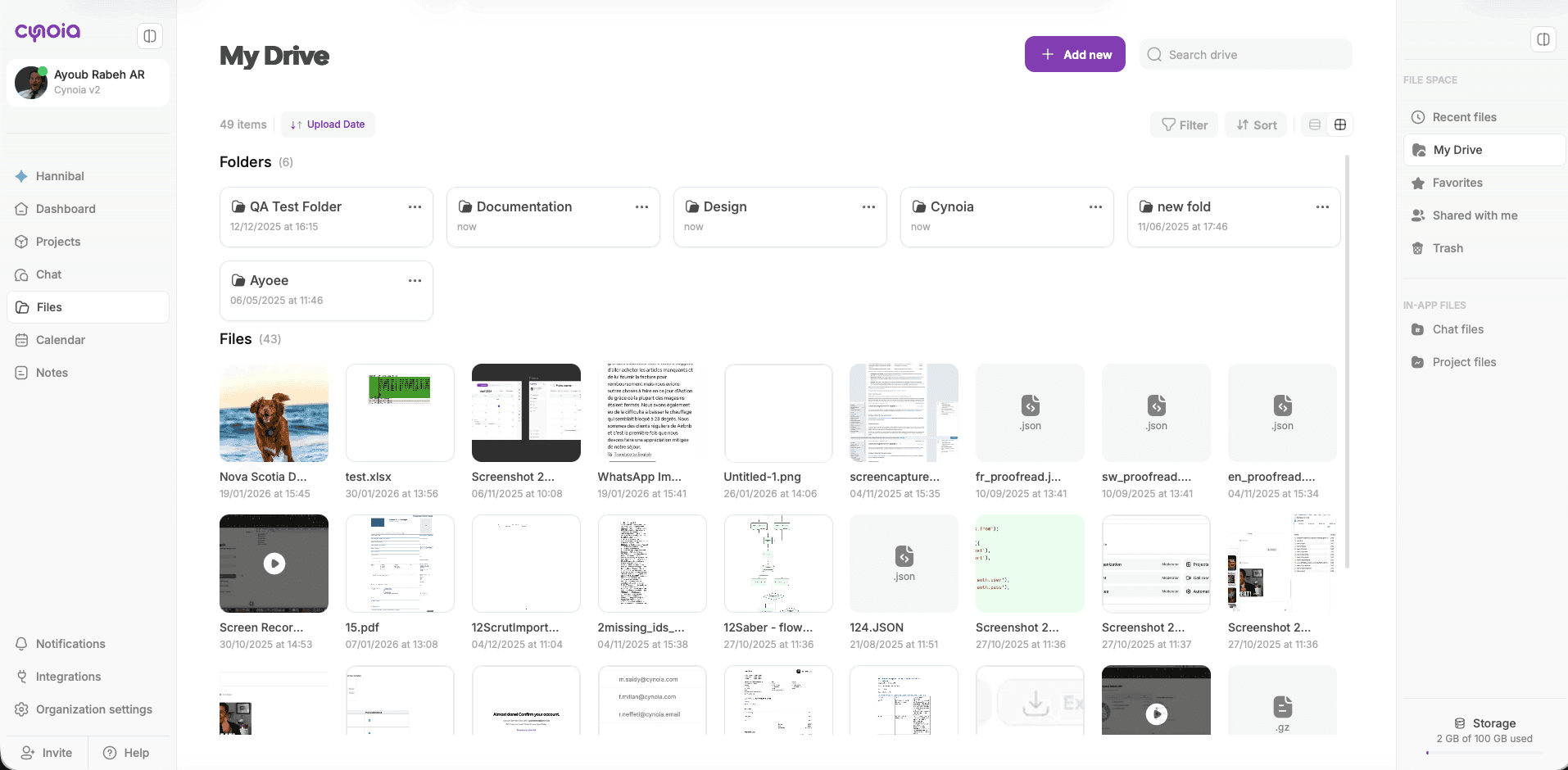
Mon Drive (fichiers personnels)
Les fichiers dans Mon Drive sont privés par défaut.
Visibles uniquement par vous
Personne d’autre ne peut y accéder sans partage explicite
Vous êtes toujours le Owner
Idéal pour : brouillons, travail personnel, fichiers non prêts à être partagés
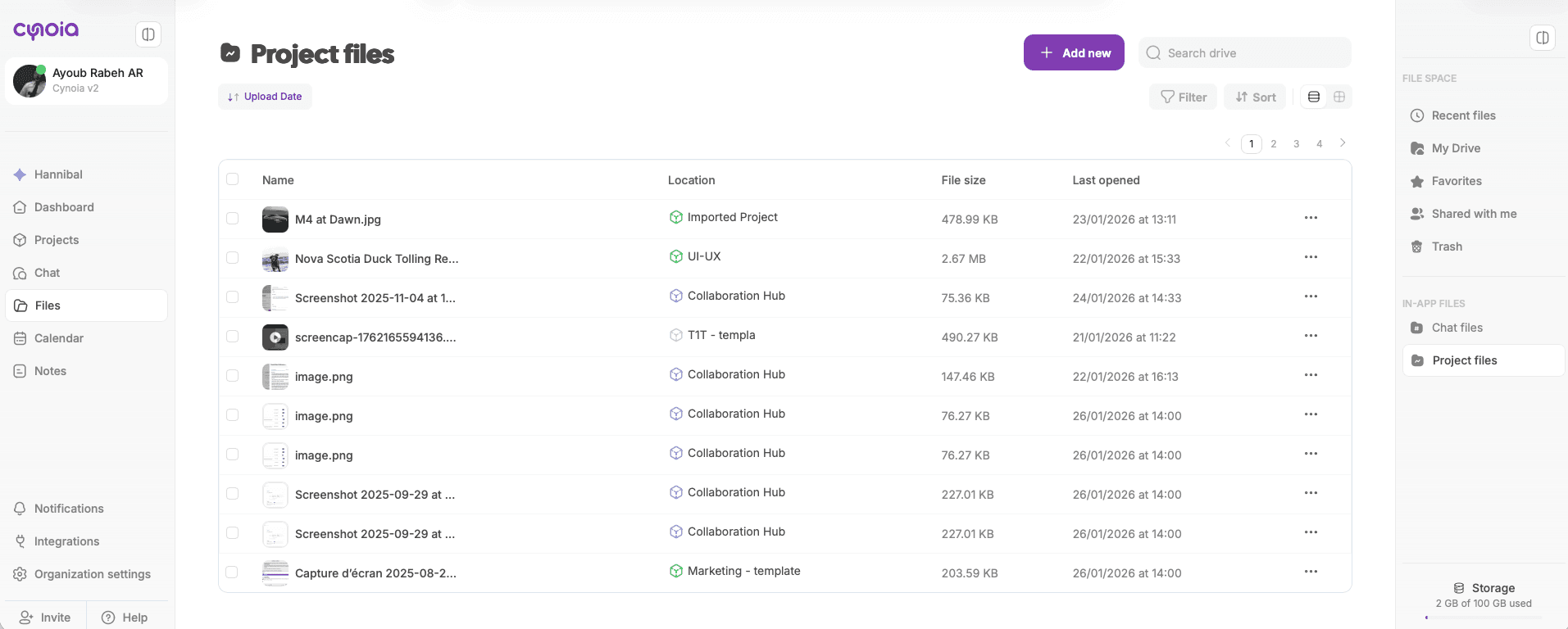
Fichiers de projet
Les fichiers importés dans un projet héritent automatiquement des permissions du projet.
Toute personne ayant accès au projet peut voir le fichier
Les droits d’édition dépendent du rôle dans le projet
La visibilité change si l’accès au projet est modifié
Idéal pour : livrables partagés, ressources, documentation
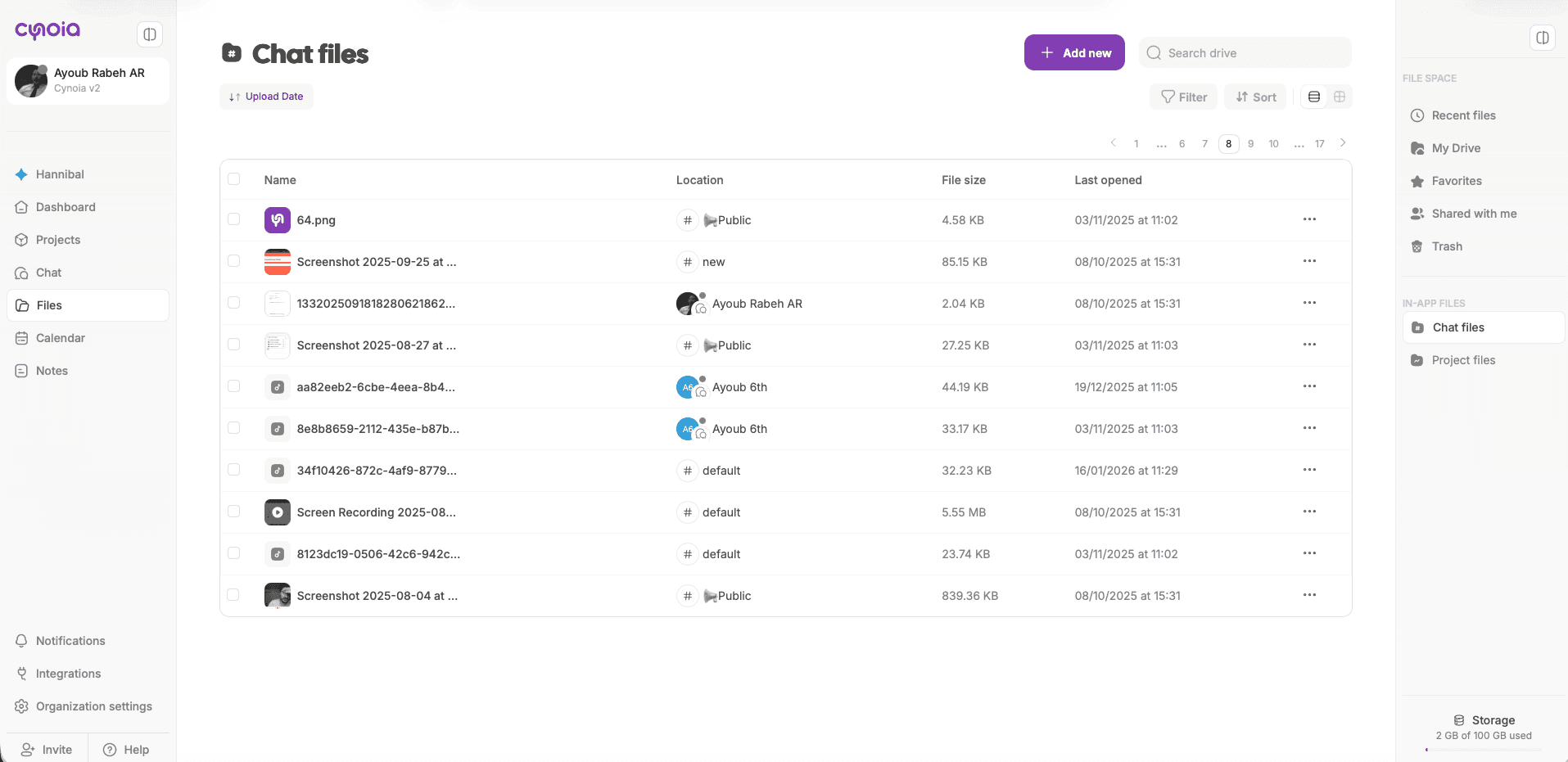
Fichiers dans le chat
Les fichiers partagés dans le chat suivent les règles de visibilité du chat.
Fichiers de canal→ visibles par les membres du canal
Fichiers en message privé → visibles uniquement par les participants
Canaux publics → fichiers visibles par toute personne qui rejoint le canal
Rôles et permissions (règle importante)
Cynoia utilise des permissions contextuelles, ce qui signifie :
Le rôle global d’un utilisateur ne remplace pas les permissions au niveau du fichier ou du projet.
Exemples :
Un moderator global peut rester viewer sur un fichier de projet spécifique
Un viewer de projet ne peut pas modifier les fichiers, même s’il a des droits plus élevés ailleurs
Cela garantit un accès au strict nécessaire par défaut.
Niveaux de permission des fichiers
Selon le contexte, les fichiers peuvent être partagés avec différents niveaux d’accès :
Viewer
Peut consulter et télécharger le fichier
Ne peut pas modifier ni repartager
Editor
Peut modifier le fichier (lorsque pris en charge)
Peut renommer et mettre à jour le contenu
Owner
Contrôle total
Peut partager, révoquer l’accès ou supprimer le fichier
Partager des fichiers avec des personnes
Vous pouvez partager des fichiers :
Depuis Mon Drive
Depuis les fichiers de projet
Depuis les fichiers du chat
Lors du partage :
Sélectionnez les utilisateurs par nom ou par e-mail
Attribuez un niveau de permission
L’accès est immédiat
Partagé avec moi : ce que vous pouvez ou non faire
Les fichiers dans Partagé avec moi dépendent entièrement des permissions définies par le propriétaire.
Vous pouvez :
Consulter
Télécharger
Modifier (si autorisé)
Vous ne pouvez pas :
Modifier les permissions (sauf si vous êtes moderator)
Supprimer le fichier (sauf si vous êtes owner)
Règles d’héritage des permissions (récapitulatif)
Emplacement du fichier | Qui peut le voir | Qui peut modifier |
|---|---|---|
Mon Drive | Vous uniquement | Vous uniquement |
Fichiers de projet | Membres du projet | Selon le rôle dans le projet |
Fichiers du chat | Participants au chat | Selon le rôle |
Fichier partagé | Utilisateurs sélectionnés | Selon la permission attribuée |
Modifier ou supprimer l’accès
Seuls les owners / moderators du fichier (ou les owners de projet, selon le contexte) peuvent :
Modifier les permissions
Supprimer l’accès
Supprimer des fichiers
Les changements s’appliquent instantanément.
Bonnes pratiques pour le contrôle d’accès aux fichiers
✅ Conservez les brouillons personnels dans Mon Drive
✅ Utilisez les fichiers de projet pour les livrables d’équipe
✅ Partagez les fichiers plutôt que de téléverser des doublons
✅ Vérifiez les accès avant de partager des fichiers sensibles
✅ Utilisez l’accès Viewer par défaut et augmentez-le seulement si nécessaire
Scénarios courants expliqués
« Pourquoi ne puis-je pas modifier ce fichier ? »
→ Vous disposez probablement d’un accès Viewer ou de permissions limitées dans le projet.
« Pourquoi quelqu’un peut-il voir mon fichier ? »
→ Il se trouve dans un projet ou un chat auquel cette personne participe.
« Pourquoi mon rôle global ne s’applique-t-il pas ? »
→ Les permissions contextuelles ont toujours la priorité.
Et ensuite ?
Maintenant que les permissions sont claires, passons à :
👉 Article suivant : Gestion du stockage et limites