Cynoia team
Vue d'ensemble des Fichiers et du Partage
Écrit par : Cynoia team
Cynoia inclut un système de fichiers intégré qui vous permet de téléverser, organiser, partager et collaborer sur des fichiers dans tout votre espace de travail, des documents personnels aux ressources de projet et aux pièces jointes de chat.
Les fichiers dans Cynoia sont contextuels : ils vivent là où le travail se fait (projets, discussions, équipes), tout en restant accessibles depuis un emplacement central unique.
Qu’est-ce que l’espace de fichiers Cynoia ?
L’espace de fichiers est le hub centralisé où tout ce qui est importé ou partagé dans Cynoia est regroupé.
Depuis cet espace, vous pouvez accéder à :
Fichiers personnels
Fichiers de projet
Fichiers partagés dans le chat
Fichiers partagés avec vous par d’autres personnes
Explication des Espaces de Fichiers
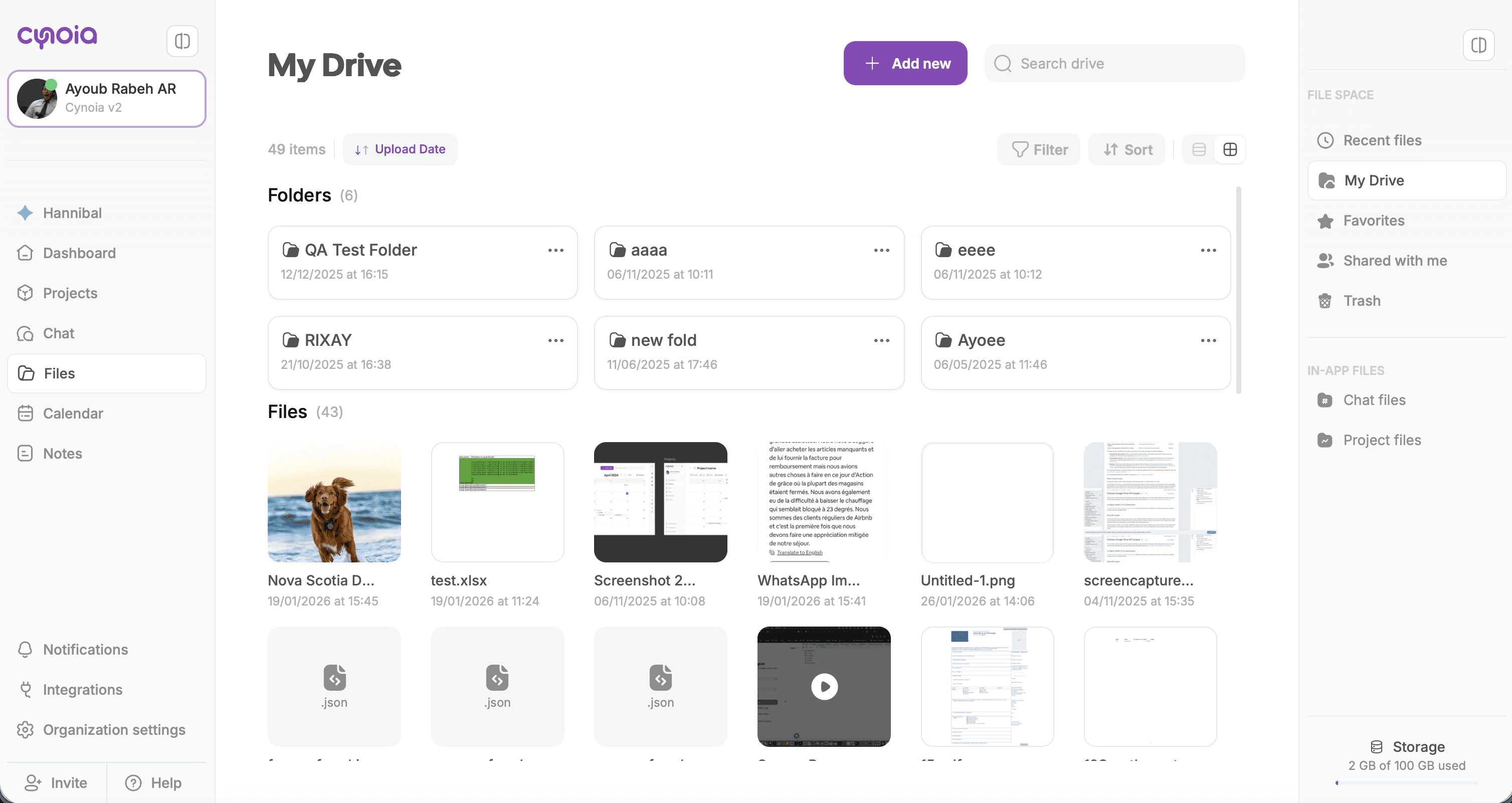
Mon Drive
Votre espace personnel pour les fichiers et dossiers.
Téléversez des documents, images, vidéos, archives et bien plus
Créez des dossiers pour organiser votre contenu
Visible uniquement par vous, sauf si explicitement partagé
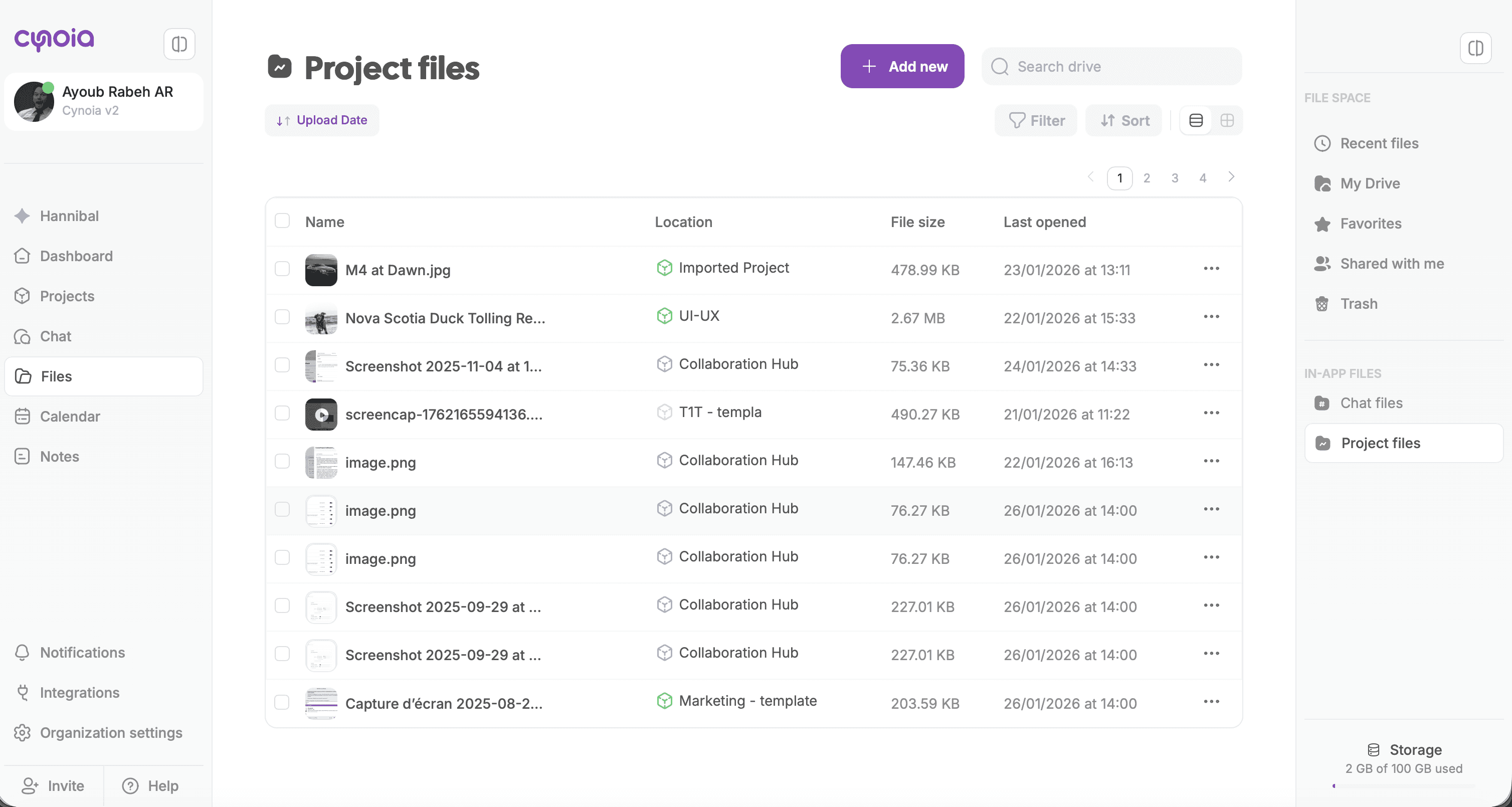
Fichiers de projet
Tous les fichiers liés aux projets auxquels vous participez.
Collecte automatiquement les fichiers téléversés dans les projets
Affiche l’emplacement du fichier (le projet auquel il appartient)
Les autorisations suivent les règles d’accès du projet
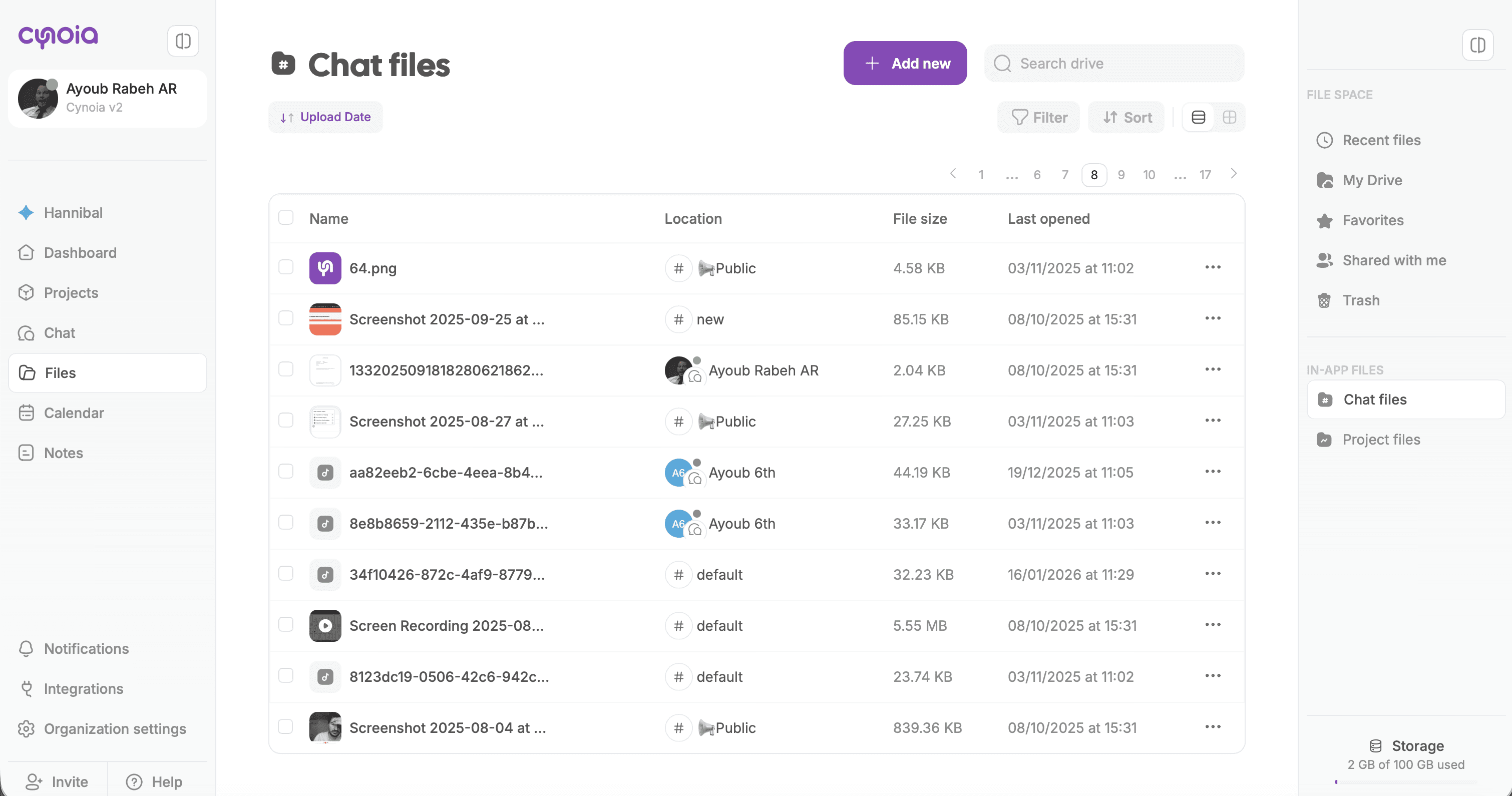
Fichiers de discussion
Tous les fichiers partagés dans les canaux et les messages directs.
Voir où chaque fichier a été partagé
retrouver rapidement les pièces jointes sans faire défiler les conversations
appliquer des permissions basées sur la visibilité du chat ou du canal.
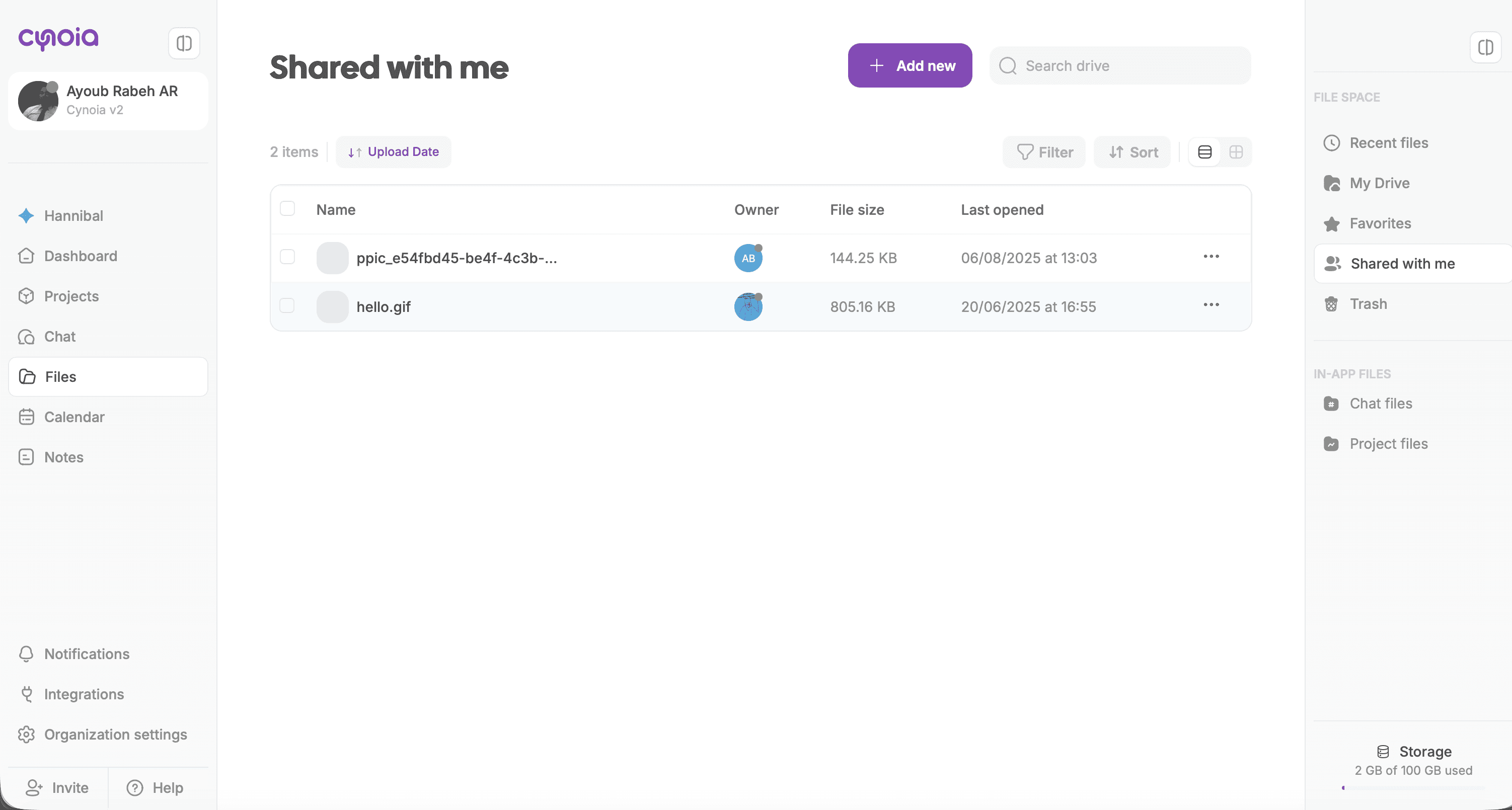
Partagé avec moi
Fichiers que d’autres membres ont partagés directement avec vous
Accès facile aux fichiers externes ou inter-équipes
Les autorisations sont contrôlées par le propriétaire du fichier.
Fichiers récents
Accès rapide aux fichiers que vous avez récemment ouverts ou téléversés.
Classés par dernière activité
Idéal pour reprendre rapidement un travail en cours
Corbeille
Les fichiers supprimés sont déplacés vers la corbeille.
Restaurez les fichiers si nécessaire.
Supprimez-les définitivement lorsque vous êtes sûr.
Téléversement de fichiers
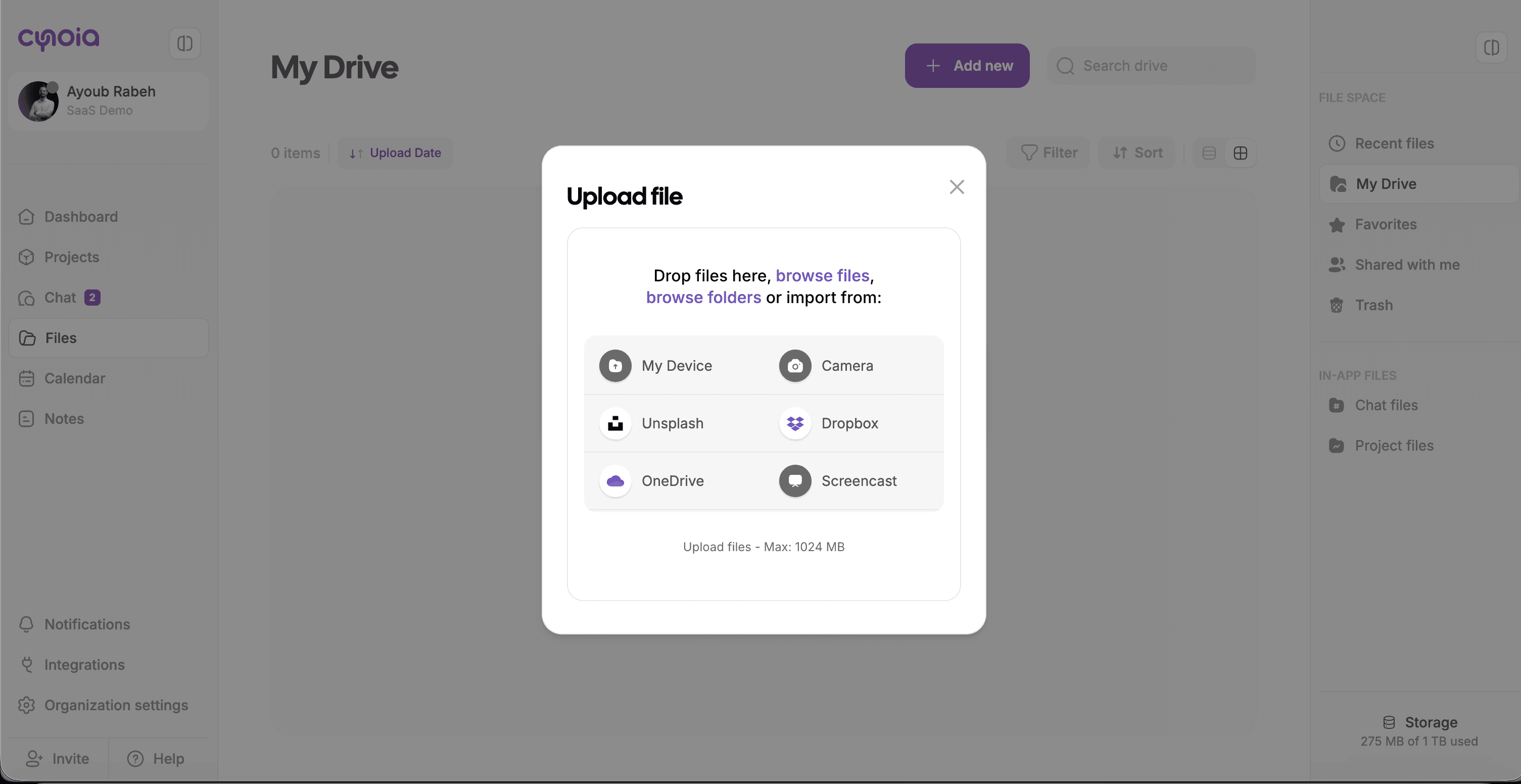
Vous pouvez téléverser des fichiers depuis plusieurs emplacements :
Section Fichiers en utilisant Ajouter nouveau
Les types de fichiers pris en charge incluent :
Documents
PDFs
Images
Vidéos
Fichiers audio
Archives ZIP
Organisation des fichiers
Dossiers
Créer des dossiers dans Mon Drive
Renommer et déplacer des dossiers à tout moment
Garder le travail personnel bien structuré
Favoris
Marquer les fichiers ou dossiers importants pour un accès rapide
Filtrage et tri
Utilisez des filtres pour trouver rapidement ce dont vous avez besoin :
Type de fichier (documents, images, vidéos, etc.)
Date de téléversement
Dernière ouverture
Actions et gestion des fichiers
Chaque fichier prend en charge des actions courantes:
Ouvrir / Aperçu
Renommer
Télécharger
Ajouter aux favoris
Partager
Voir les informations du fichier
Supprimer
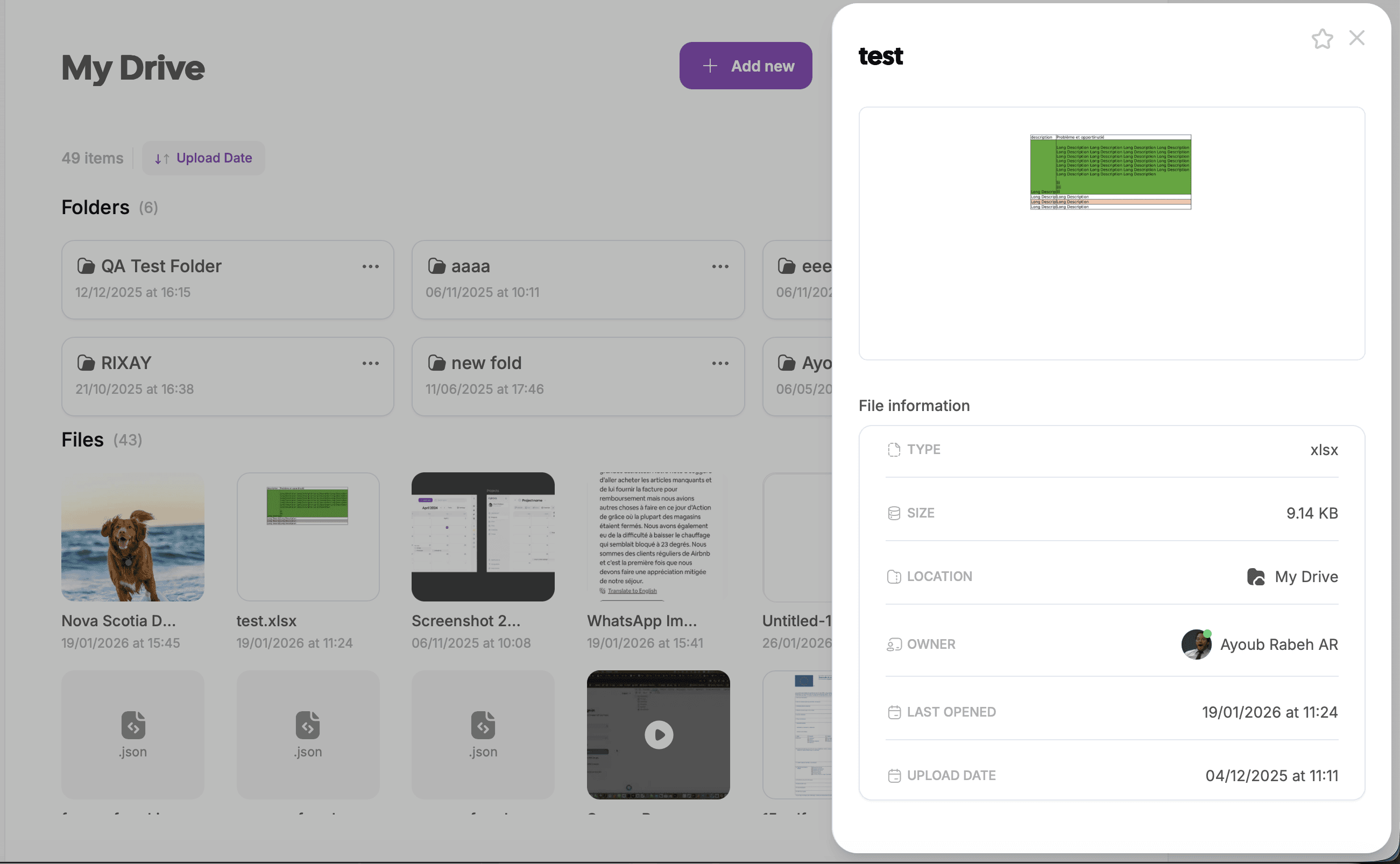
Panneau d’informations du fichier
Afficher les métadonnées détaillées pour chaque fichier :
Type de fichier
Taille
Propriétaire
Emplacement
Date de téléversement
Dernière ouverture
Partage de fichiers
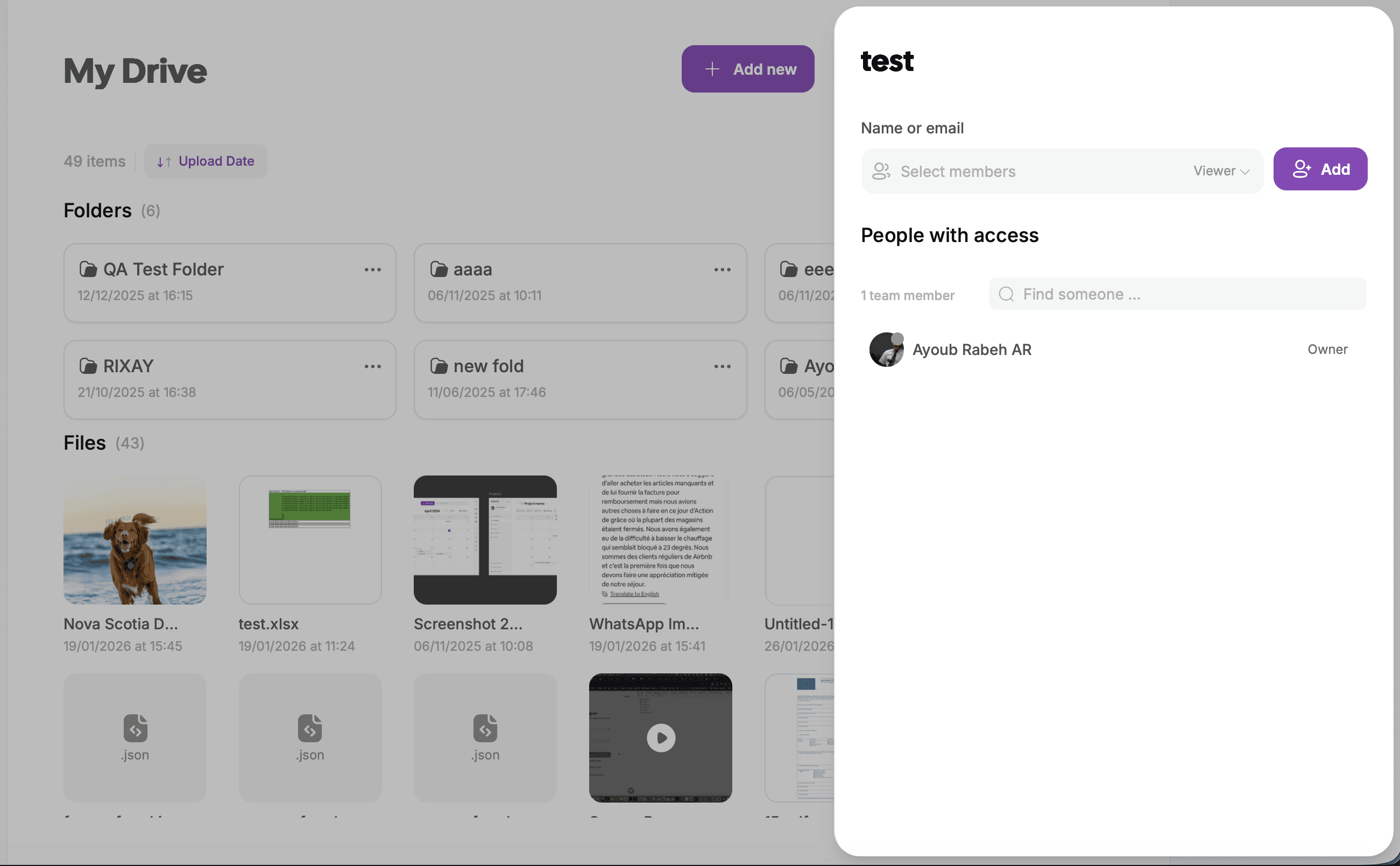
Les fichiers peuvent être partagés avec :
Des membres spécifiques
Vous pouvez contrôler les niveaux d’accès (lecteur, éditeur) selon le contexte.
Les autorisations suivent le système de rôles de Cynoia : même si quelqu’un est modérateur global, il peut toujours être lecteur sur un fichier spécifique.
Aperçu du stockage
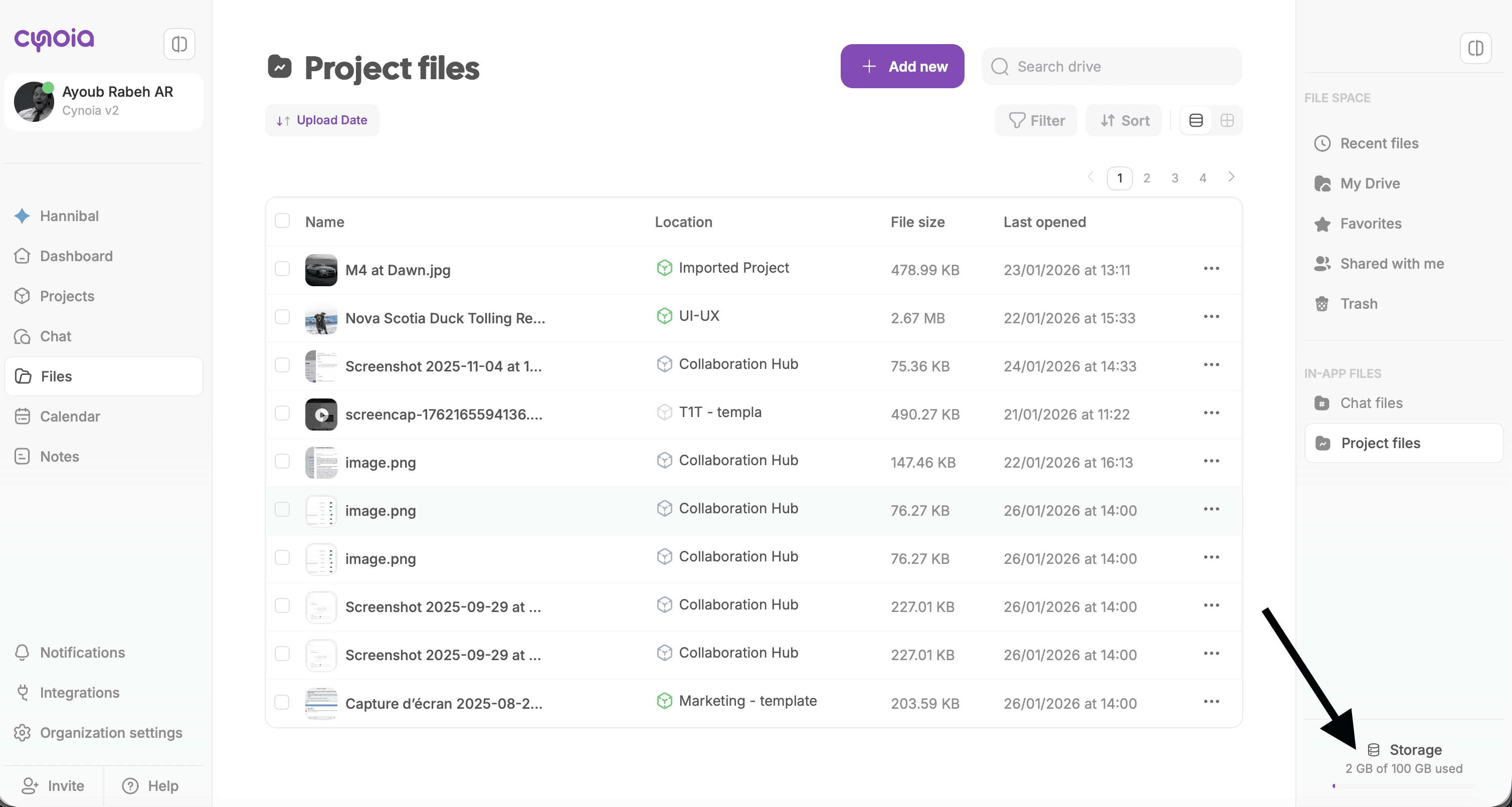
En bas de l’espace Fichiers, vous pouvez voir :
L’espace de stockage utilisé
L’espace de stockage total disponible
Cela aide les équipes à gérer les téléchargements efficacement.
Comment les fichiers se connectent dans Cynoia
L’un des points forts de Cynoia est la gestion contextuelle des fichiers :
Téléchargé dans le chat → apparaît dans Fichiers de chat
Téléchargé dans un projet → apparaît dans Fichiers de projet
Téléchargé dans Mon Drive → reste personnel sauf s’il est partagé
Tout reste connecté, consultable et géré selon les permissions.
Et ensuite ?
Maintenant que vous comprenez comment fonctionnent les fichiers dans Cynoia, allons plus loin avec :
👉 Permissions des fichiers et contrôle d’accès
👉 Bonnes pratiques pour l’organisation des fichiers en équipe